![[Windows 11/10] Modifier l'image d'arrière-plan et le thème ... - ASUS](/images/AEB7316A-4990-4247-A028-09F50809090B)
Персонализация внешнего вида операционной системы давно стала неотъемлемой частью пользовательского опыта. Компания Microsoft в своих последних версиях Windows — Windows 10 и Windows 11 — предоставляет широкий набор инструментов, позволяющих легко и быстро настроить фон рабочего стола, цветовые схемы и темы для создания комфортной и уникальной атмосферы на вашем компьютере. Настройка этих параметров особенно важна для тех пользователей, которые проводят много времени за ПК и хотят, чтобы интерфейс работал на них, а не наоборот. В этой статье мы подробно рассмотрим процесс изменения изображения фона, цвета окон и темы на компьютерах с Windows 10 и Windows 11, опираясь не только на официальные рекомендации, но и проверенные способы улучшения настройки. Одним из ключевых элементов визуальной персонализации является фоновое изображение рабочего стола.
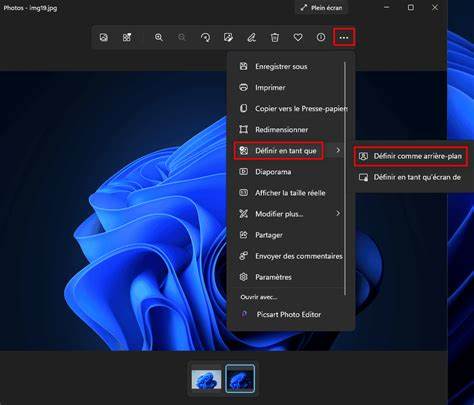
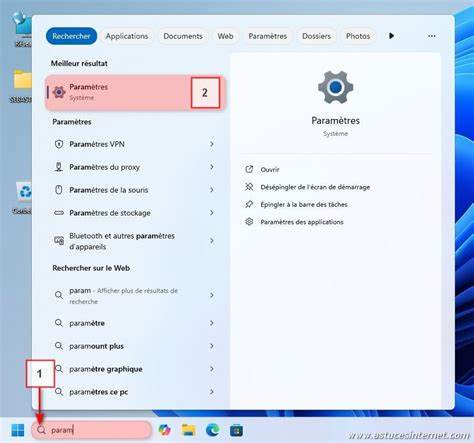
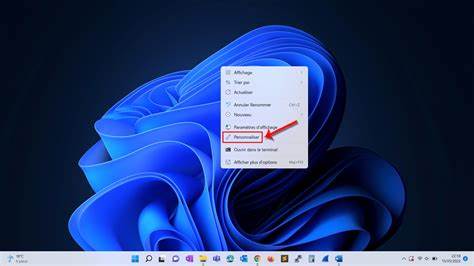
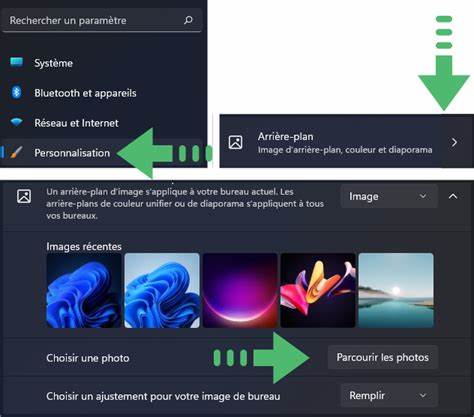
В Windows 10 и Windows 11 эта операция выполнена максимально интуитивно. Чтобы изменить фон, достаточно воспользоваться поиском системы и найти настройки под названием "Параметры изображения фона" или "Настройки изображения рабочего стола" в зависимости от версии ОС. После перехода в нужный раздел пользователь получит возможность выбрать статическое изображение, сплошной цвет или даже слайд-шоу из нескольких фотографий, которые будут меняться с определённой периодичностью. Для тех, кто хочет уникальный фон, предусмотрена возможность обзора и загрузки собственной картинки через функцию "Обзор фотографии". Кроме того, значительную роль играет способ отображения фона — его можно растянуть, подогнать по экрану, расположить по центру, замостить или расширить, чтобы получить максимально комфортное и эстетичное отображение вне зависимости от разрешения монитора.
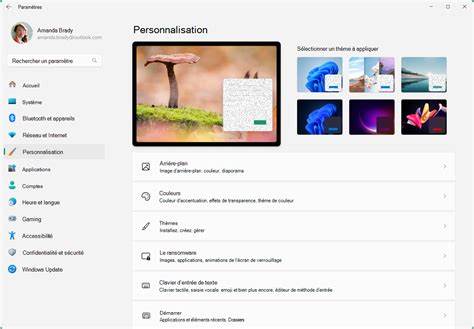
В Windows 11 процедура изменения фона мало чем отличается, но интерфейс стал более современным и упрощённым. Вся настройка производится через раздел "Персонализация", где легко найти параметры заднего плана и настроить их с помощью удобных переключателей и предварительного просмотра. Представлена та же функциональность, что и в Windows 10: выбор из изображений, единого цвета или слайд-шоу. При этом Windows 11 отлично интегрирована с Microsoft Store, и можно быстро скачать свежие наборы обоев и тем прямо из магазина приложений, что значительно расширяет горизонты для творчества и персонализации. Цвет окон и их оформление — следующий важный аспект настройки внешнего вида.
В обоих системах можно изменять цветовую схему на светлую, тёмную или кастомную, где пользователь задаёт параметры под себя. Выбор цвета акцентов открывает широкие возможности для настройки внешнего вида окон и панелей управления. В Windows 10, кроме темного и светлого режимов, есть гибкая настройка параметров прозрачности, которая придаёт современный и стильный вид интерфейсу. Цвет акцентов можно выбрать либо автоматически на основе фонового изображения, либо вручную из расширенной палитры. Аналогичные возможности присутствуют и в Windows 11, где акцент сделан на искусственном интеллекте и адаптивных цветах — система сама подбирает цвет, гармонирующий с выбранным фоном, но полностью ручная настройка остаётся доступной и лёгкой в применении.
Тема — это комплексный набор настроек, включающий фон рабочего стола, цвет окон, звуковые оформления и зачастую даже курсоры. Пользователи Windows всегда имеют в своём распоряжении несколько предустановленных тем от Microsoft, которые отличаются стилем и цветовой гаммой. Для более разнообразного выбора Microsoft Store предлагает магазины тем, где можно бесплатно или за плату загрузить уникальные оформления, от минималистичных до очень ярких и насыщенных. Установка темы проста: достаточно открыть раздел "Темы и связанные параметры" через системный поиск, выбрать понравившийся стиль и применить его к системе. Windows 11 продвигает более интуитивные методы управления темами, включающие быстрый доступ к настройкам прямо из контекстного меню рабочего стола.
Дополнительным преимуществом современных версий Windows является возможность создавать свои собственные темы, подбирая индивидуальные точки настройки под свои предпочтения — комплект картинок, цветовое оформление, курсоры и звуки. Это дает возможность полностью адаптировать рабочую среду под личный стиль и настроение, что особенно важно для тех, кто использует ПК не только для работы, но и для творчества или развлечений. С точки зрения производительности и совместимости, изменения фона и тем не влияют на стабильность и скорость системы, если не использовать тяжелые видеообои или нестандартные сторонние решения. Официальные инструменты Windows тщательно оптимизированы и не нагружают процессор и видеокарту при обычном использовании. Однако, если вы планируете применять динамичные обои или сложные темы, убедитесь, что ваше устройство соответствует минимальным требованиям для комфортной работы без задержек.
Правильная настройка внешнего вида операционной системы помогает не только сделать компьютер индивидуальным, но и может слизать зрение и снизить усталость при долгом взаимодействии с экраном. Использование тёмных тем или цветов с низким уровнем контрастности рекомендуется многими специалистами для ночной работы или при плохом освещении, тогда как светлые и яркие темы подходят для дневного времени и хорошо освещенных помещений. Нельзя не отметить и интеграцию с облачными сервисами, которая с каждым годом расширяется в Windows. Использование Microsoft аккаунта позволяет синхронизировать настройки фонов, тем и цветов между несколькими устройствами, что особенно удобно для пользователей с несколькими ПК или ноутбуками. Все применённые изменения сразу становятся доступными на всех подключённых устройствах, экономя время и усилия на повторную настройку.
Подводя итог, можно сказать, что настройка изображения фона, цвета и тем в Windows 10 и Windows 11 — процесс приятный, гибкий и удобный. Использование встроенных возможностей требует минимальных усилий и времени, а доступ к дополнительным темам и обоям из Microsoft Store значительно расширяет креативные горизонты. Любой пользователь может с лёгкостью обновить внешний вид своей системы, сделать его уникальным и соответствующим своим предпочтениям и нуждам. Открывайте персонализацию, экспериментируйте с комбинациями, и каждый запуск компьютера будет приносить эстетическое удовольствие и комфорт в работе.