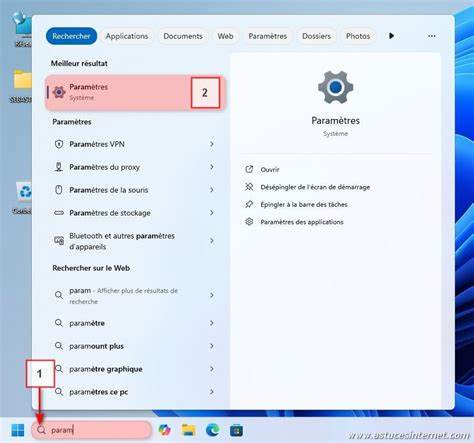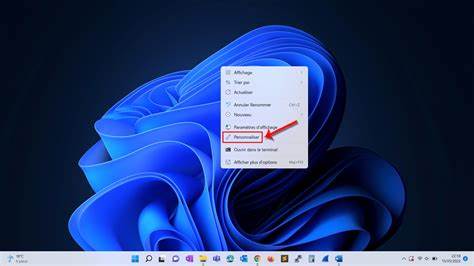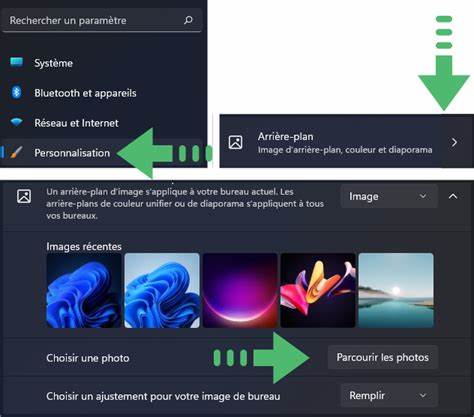
Персонализация рабочего стола — один из простых и эффективных способов сделать использование компьютера более приятным и удобным. В операционной системе Windows 11 появилась возможность гибко настраивать фон экрана, что позволяет каждому пользователю выбрать оформление по своему вкусу. В этом руководстве мы рассмотрим все возможные варианты изменения и настройки фонового изображения, чтобы вы могли максимально эффективно и красиво оформить ваше рабочее пространство. Первым шагом для изменения фона служит открытие настроек Windows. Для этого достаточно открыть «Параметры» и перейти в раздел «Персонализация», где расположены все необходимые опции.
Далее нужно выбрать пункт «Экран», который отвечает за вид рабочего стола. Одна из самых популярных и распространенных опций — использование одиночного изображения в качестве фона. Вы можете выбрать как уже имеющиеся в системе качественные фотографии и картинки, так и загрузить собственное изображение с компьютера. Для этого достаточно нажать на кнопку выбора изображения и указать файл. После этого система автоматически применит выбранную фотографию на рабочий стол.
При добавлении одиночного изображения важно правильно подобрать его размер и оформление. В Windows 11 есть несколько режимов отображения изображения на экране: "Заполнение", "По размеру", "Растянуть", "Замостить", "По центру" и "Растянуть на все мониторы". Каждый режим меняет визуальное расположение изображения, позволяя подстроить его под разрешение и размер экрана, чтобы избежать искажений и пикселизации. Если вам трудно остановиться на одной картинке или хочется разнообразия, система предлагает удобнейший способ — создание слайд-шоу из ваших фотографий. Такая функция идеально подойдет для тех, кто хочет периодически менять фон рабочего стола без необходимости делать это вручную.
Вам достаточно выбрать папку с изображениями, и Windows будет автоматически менять фон через определенные временные интервалы, которые вы сможете установить самостоятельно. Для слайд-шоу настройки ограничений по количеству изображений не существуют — вы можете использовать любое количество фотографий. Важным моментом является возможность выбора порядка воспроизведения: последовательный или случайный. Это позволит сделать смену фонового изображения более динамичной и оригинальной. Интересной функцией в Windows 11 является использование обоев от Microsoft, получаемых напрямую из поисковой системы Bing.
Эта возможность доступна начиная с обновления 22H2 и позволяет получать красивые и разнообразные изображения от Microsoft, которые будут автоматически обновляться. Для активации нужно выбрать опцию «Windows в фокусе», и система начнет загружать случайные обои, периодически меняя их без вашего вмешательства. Помимо приятного визуального эффекта, такой способ позволяет просматривать информацию о текущем изображении — достаточно кликнуть по специальной иконке с фотоаппаратом на рабочем столе. Вы сможете узнать больше об изображении, открыть его в поиске, пропустить или оценить, что помогает системе лучше подбирать картинки в будущем. В случае, если вам нравится минималистичный стиль или вам нужно максимально простой фон, чтобы сделать элементы рабочего стола более читаемыми, Windows 11 предлагает использовать однотонный цвет в качестве фона.
В меню персонализации вы сможете выбрать как стандартные цвета из палитры, так и задать собственный цвет через расширенные настройки, где можно указать ручной код цвета в формате HTML или RGB, что даст полный контроль над оттенком фона. Отдельного внимания заслуживает настройка экрана блокировки — места, где вы вводите пароль для входа в систему. По умолчанию, изменение фона рабочего стола не влияет на изображение на экране блокировки. Для его изменения необходимо зайти в отдельный раздел настроек персонализации, где вы можете выбрать одиночное изображение, слайд-шоу или же активировать «Windows в фокусе» и для этого экрана. Возможность настроить фон экрана блокировки позволяет сделать каждое включение компьютера приятным и насыщенным новыми визуальными впечатлениями.
Для удобства, управление параметрами здесь схоже с настройками основного рабочего стола, что упрощает процесс и делает персонализацию максимально интуитивной. При выборе изображений для обоев важно учитывать качество и разрешение фотографий. Рекомендуется использовать файлы в форматах JPEG или PNG с разрешением не менее HD (1280x720), чтобы избежать размытия и пикселизации. Если изображение будет слишком маленьким или с низким разрешением, оно может выглядеть нечетким, что испортит впечатление от оформления. Для быстрого применения любого изображения из файлового менеджера можно сделать проще: щелкнуть правой кнопкой мыши по фотографии и выбрать опцию «Установить как фон рабочего стола».
Это позволяет избежать лишних шагов и быстро менять фон в любое удобное время. Если у вас есть желание дополнительно разнообразить внешний вид рабочего пространства, можно рассмотреть установку специальных динамических обоев через сторонние приложения, такие как Lively Wallpaper. Они поддерживают анимацию и необычные эффекты, что добавляет живости интерфейсу и пробуждает вдохновение. Подводя итоги, можно отметить, что Windows 11 предлагает широкий спектр возможностей по настройке фона рабочего стола, начиная от простого выбора изображения, создания слайд-шоу из личных фото и заканчивая использованием случайных обоев от Bing или четко подобранных однотонных цветов. Каждый пользователь сможет подобрать оптимальный вариант оформления, который будет радовать глаз и повышать удобство работы с компьютером.
Регулярное обновление внешнего вида рабочего стола способно не только скрасить рабочий день, но и улучшить продуктивность, создавая атмосферу комфорта и персонального стиля. Независимо от того, хотите ли вы минималистичный фон или яркую галерею изображений, Windows 11 позволяет реализовать любые задумки без особых усилий. Не забывайте также о возможности персонализации экрана блокировки, который встречает вас при каждом включении устройства. Это дополнительный способ проявить индивидуальность и создать положительное настроение. Если возникнут трудности с настройками, всегда можно обратиться к сообществу пользователей Windows или специализированным форумам, где опытные специалисты и сами пользователи помогут справиться с любыми вопросами.
Таким образом, процесс персонализации становится не только простым, но и вдохновляющим, наполняя каждый день новыми возможностями и красивыми визуальными решениями.