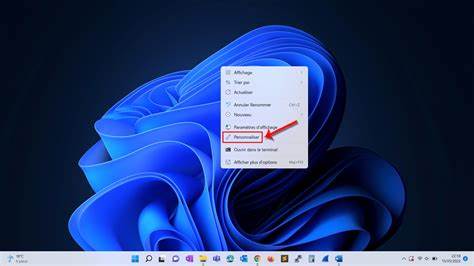
Изменение фона рабочего стола — одна из самых простых, но вместе с тем эффективных настроек, которая позволяет персонализировать внешний вид вашего компьютера и сделать использование устройства более комфортным. Современные операционные системы, такие как Windows 11, предлагают пользователям широкий выбор вариантов для установки фона: от статичных изображений и однотонных цветов до автоматических слайдшоу с меняющимися картинками. В этом материале мы подробно рассмотрим, как изменить фон рабочего стола на Windows 11, а также расскажем о различных режимах настройки и их особенностях. Чтобы начать процесс изменения фона, первым шагом необходимо открыть меню «Пуск». Этот центральный элемент интерфейса Windows служит отправной точкой для доступа ко всем системным настройкам.
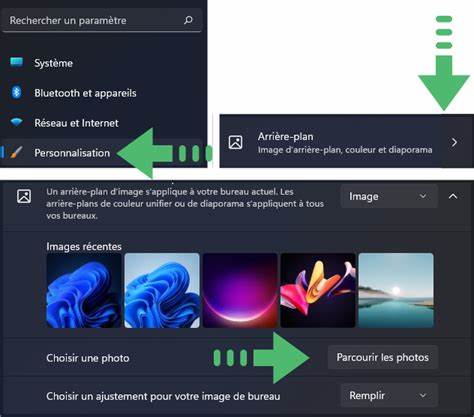
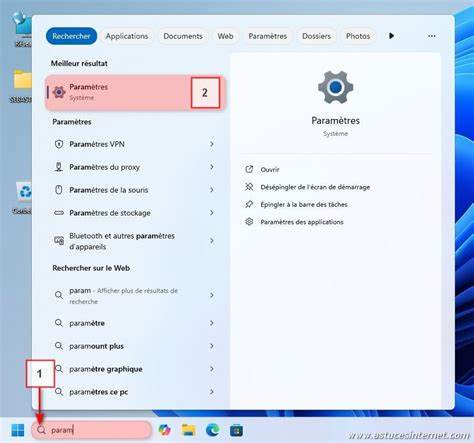
После открытия меню «Пуск» следует выбрать раздел «Параметры». В случае, если на главном экране меню «Пуск» нет прямого ярлыка для «Параметров», можно воспользоваться строкой поиска на панели задач: просто введите слово «Параметры», и система предложит нужный модуль. Попав в окно «Параметры», обратите внимание на левую боковую панель. Здесь находится категория «Персонализация», которая объединяет все инструменты, связанные с настройкой внешнего вида и поведения операционной системы. После выбора «Персонализации» перейдите в подраздел «Фон» — именно здесь происходит основная работа с настройками рабочего стола.
Главным элементом в разделе «Фон» является параметр «Персонализировать ваш фон». При нажатии на выпадающий список вы увидите несколько вариантов, которые предлагает Windows 11 для оформления рабочего пространства. Среди доступных режимов — статичная картинка, однотонный цвет, динамический слайдшоу и опция «Windows spotlight», автоматически подгружающая новые изображения из сети. Если вы хотите поставить определенное изображение в качестве фона, то необходимо выбрать опцию «Изображение». Система предложит воспользоваться недавно использованными картинками или выбрать новый файл через кнопку «Обзор фотографий».
Выбранное изображение мгновенно применяется к фону рабочего стола и добавляется в список недавно используемых, что упрощает повторный выбор в будущем. Поддерживаются самые распространенные форматы изображений, включая JPG, PNG и другие. Отдавая предпочтение более минималистичному и аккуратному стилю, пользователи могут выбрать однотонный цвет для оформления рабочего стола. В этом режиме достаточно выбрать понравившийся оттенок из предложенной палитры. Однотонный фон помогает сделать интерфейс чистым и не отвлекающим, а также подходит тем, у кого нет предпочтений к изображениям или настройки на скорость и простоту.
Другой интересный вариант — слайдшоу, при котором фон автоматически меняется через заданные интервалы времени. Для организации такого режима требуется указать папку с изображениями, которые вы хотите увидеть в ротации. Пользователь может самостоятельно обозначить период смены фотографий — от одной минуты до одного дня, используя удобный выпадающий список. Также предусмотрена настройка порядка отображения: вы можете включить случайное воспроизведение или сохранить порядок файлов. Система предлагает также функции энергосбережения, позволяющие приостанавливать смену обоев при работе от батареи ноутбука.
Опция «Windows spotlight» — это способ автоматического обновления фона с использованием изображений, отобранных Microsoft и загружаемых через интернет. Она регулярно демонстрирует новые, качественные и красивые фотографии, что помогает вам ежедневно обновлять внешний вид рабочего стола без лишних действий. Не менее важным моментом при установке фона является выбор способа отображения изображения на экране. В Windows 11 доступно несколько режимов подгонки, каждый из которых предназначен для оптимального отображения картинки в зависимости от ее размеров и пропорций относительно вашего монитора. Среди них выделяют «Заполнить», «Подогнать», «Растянуть», «Мозаика», «По центру» и «Растянуть на несколько мониторов».
Режим «Заполнить» масштабирует выбранное изображение так, чтобы оно полностью покрывало экран, но может привести к обрезке краев, если формат картинки не совпадает с пропорциями экрана. Этот вариант удобен тем, что позволяет избежать появления цветных полос по бокам, однако может скрывать часть детали на краях фотографии. «Подогнать» — более щадящий режим, при котором изображение масштабируется по высоте или ширине так, чтобы не обрезать элементы и сохранить пропорции. Это приводит к появлению цветных полос на свободном пространстве экрана, но сохраняет целостность картинки и исключает искажения. Вариант «Растянуть» подгоняет изображение под размер экрана по обеим осям, что полностью убирает свободные места, но может существенно искажать картинку, если первоначальный формат отличается от соотношения сторон монитора.
«Мозаика» позволяет повторять выбранное изображение несколько раз по всей площади экрана. Этот режим подходит для текстурных или мелкоузорчатых изображений и редко используется для обычных фото. При выборе «По центру» картинка остаётся оригинального размера и располагается в центре экрана. Если картинка меньше разрешения монитора, вокруг неё появляются цветные полосы; если больше — будет видна лишь центральная часть. Особый режим предназначен для пользователей с несколькими мониторами — «Растянуть на несколько мониторов».
В этом случае изображение масштабируется так, чтобы покрыть все экраны сразу. Для корректного отображения важно, чтобы исходный файл имел подходящее широкоформатное разрешение. При выборе подходящего варианта фон можно легко адаптировать под себя, учитывая специфические требования и оборудование. Есть советы по подбору изображений, например, чтобы картинка лучше смотрелась, рекомендуется подбирать изображение, соответствующее разрешению вашего монитора и с сохранённым соотношением сторон, характерным для вашего экрана. Изменение фонового изображения помогает сделать рабочее пространство более вдохновляющим и удобным, а грамотная настройка параметров составит основу для приятного взаимодействия с компьютером.