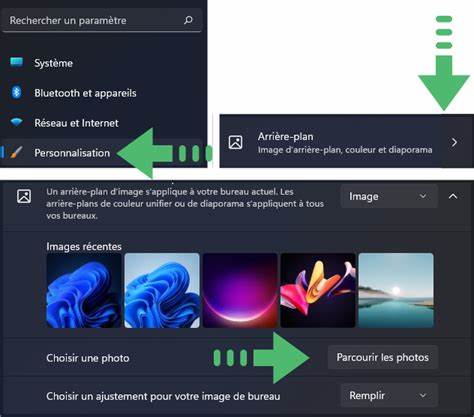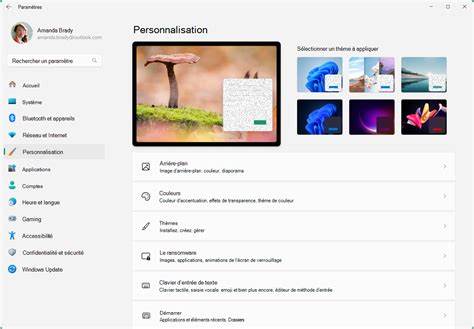
Персонализация рабочего стола — один из самых простых и приятных способов сделать ваш компьютер по-настоящему вашим. Windows предоставляет широкие возможности для изменения фона, начиная от использования одной яркой фотографии и заканчивая настройкой слайд-шоу из любимых изображений. В этой статье подробно рассмотрим, как изменить фон рабочего стола в различных версиях Windows, как правильно подобрать изображения и какие функции доступны для пользователей с несколькими мониторами и несколькими рабочими столами. Первое, что стоит знать — настройка фона доступна через приложение «Параметры» в разделе «Персонализация». В Windows 10 и Windows 11 этот процесс практически идентичен.
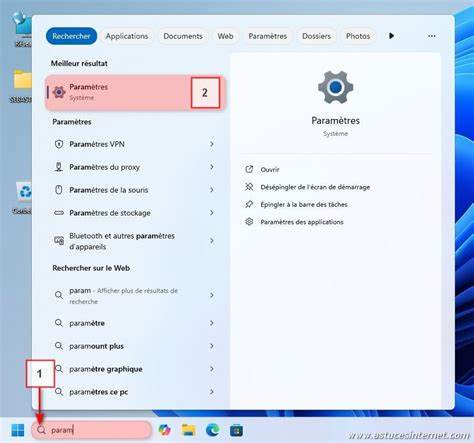
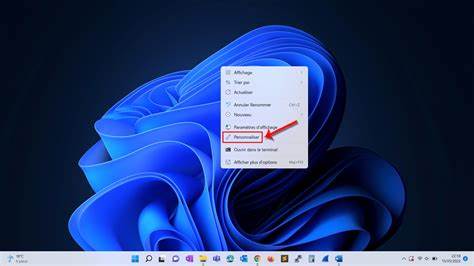
Открыть настройки можно несколькими способами: через меню Пуск, нажав на шестерёнку, или щёлкнув правой кнопкой мыши по пустому месту на рабочем столе и выбрав пункт «Персонализировать». В открывшемся окне вы увидите раздел «Фон», где можно выбрать несколько вариантов оформления. Самый популярный среди них — выбор конкретного изображения для одиночного фона. Для этого можно использовать стандартные картинки, которые предлагает Windows, либо загрузить собственные из памяти компьютера. Чтобы добавить свое изображение, достаточно нажать кнопку «Обзор», выбрать нужный файл и применить изменения.
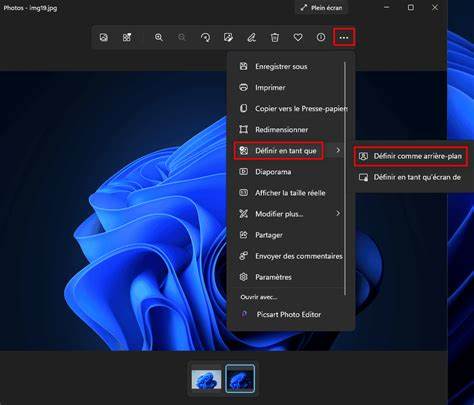
Кроме того, можно установить картинку в качестве фона прямо из папки с изображениями, кликнув по ней правой кнопкой мыши и выбрав опцию «Установить как фон рабочего стола». Это особенно удобно, когда вы хотите быстро сменить оформление без захода в настройки. Еще один способ — использование цвета вместо изображения. Для тех, кто предпочитает минимализм или просто хочет избавиться от отвлекающих факторов, доступен вариант выбора однотонного цвета. Параметры позволяют подобрать цвет вручную либо выбрать из готовых палитр.
Такой фон не загружает систему и отлично подходит для работы или учебы, создавая спокойную атмосферу. Тем, кому нравится динамичность, понравится функция «Слайд-шоу». Она позволяет назначить папку с изображениями, которые автоматически сменяются через определенный интервал времени. Можно установить частоту смены, настроить случайный порядок и даже переключаться между картинками вручную, щелкая по рабочему столу правой кнопкой мыши и выбирая пункт «Следующее изображение фона». Такой формат отлично подходит для тех, кто любит разнообразие и хочет ежедневно видеть новые фотографии без особых усилий.
Для пользователей с несколькими мониторами Windows предоставляет расширенные возможности. Можно назначить одинаковое изображение на все экраны или выбрать разные картинки для каждого дисплея. Чтобы изменить фон на конкретном мониторе, достаточно щелкнуть по выбранной картинке правой кнопкой мыши и выбрать опцию присвоения для выбранного экрана. Это позволяет создавать уникальный визуальный опыт и эффективно использовать пространство. Следует отметить, что некоторые ограничения существуют, если вы используете несколько виртуальных рабочих столов.
В таких ситуациях назначение изображения на каждый отдельный рабочий стол возможно, но функции слайд-шоу не поддерживаются. Кроме того, нельзя использовать разные изображения для каждого монитора одновременно на виртуальных рабочих столах — фон будет общий для всех. Помимо стандартных настроек, Microsoft предлагает дополнительное приложение «Папирол Bing», которое ежедневно обновляет фон рабочего стола с использованием потрясающих фотографий, присланных из разных уголков мира. Это отличный способ получать вдохновение и знакомиться с новыми красивыми местами не выходя из дома. Каждая фотография сопровождается кратким описанием, что придает процессу персонализации дополнительный образовательный и познавательный эффект.
Настройка отображения изображений также играет важную роль. В разделе «Выбор расположения изображения» вы можете настроить, как именно картинка будет отображаться на экране. Опции включают заполнение экрана, подгонку под размеры экрана без искажений, растяжение, центрирование и повторение, а также расширение на несколько мониторов. Правильный выбор позволяет сохранить качество изображения и добиться эстетически приятного результата. Для эффективной работы важно также помнить, что с окончанием поддержки Windows 10 в октябре 2025 года Microsoft рекомендует обновиться до Windows 11.
Новая версия операционной системы предлагает не только улучшенную безопасность и новые функции, но и усовершенствованные средства персонализации. Однако большинство описанных в статье способов настройки фона будут актуальны и для более новых версий Windows. Итак, изменение фона рабочего стола — не просто эстетический вопрос, а возможность сделать ваше устройство более комфортным и индивидуальным. Используйте встроенные функции Windows или дополняйте их специализированными приложениями, чтобы создать по-настоящему уникальный интерфейс. Важно экспериментировать с различными настройками и типами изображений, учитывая разрешение и формат экрана, чтобы достичь максимального визуального комфорта.
Ключевым преимуществом Windows является гибкость в персонализации. Пользователь может как быстро применить базовый фон, так и углубиться в детальную настройку, учитывая свои предпочтения и особенности оборудования. Уделите время изучению всех доступных возможностей — это сделает взаимодействие с компьютером более приятным и продуктивным. В заключение стоит отметить, что даже простые изменения в оформлении могут значительно влиять на настроение и продуктивность пользователя. Правильно подобранный фон поможет сосредоточиться, вдохновиться или просто поднять настроение.
Создайте свой идеальный рабочий стол, используя советы и инструменты, описанные здесь, и сделайте ваш ПК действительно уникальным и удобным.