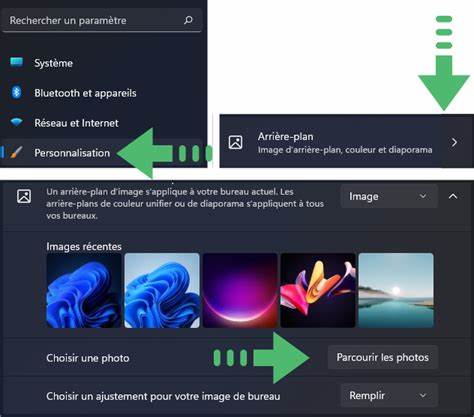
Персонализация рабочего стола — важная часть опыта использования операционной системы, и одним из самых ярких способов сделать интерфейс Windows 11 индивидуальным является смена фонового изображения. Обновление фона рабочего стола не только оживляет внешний вид компьютера, но и способствует созданию комфортной рабочей обстановки, повышая продуктивность и настроение пользователя. В Windows 11 существует множество вариантов, позволяющих быстро и удобно изменить фон, от стандартных системных настроек до использования сторонних приложений и возможностей популярных браузеров. Один из самых простых и популярных способов персонализировать фон — выбор одной из стандартных тем, представленных в операционной системе. Темы не только содержат уникальные фоновые изображения, но и предлагают гармоничные цветовые схемы для меню и окон, что делает дизайн более целостным и приятным глазу.
Чтобы сменить тему, достаточно зайти в настройки персонализации, выбрать раздел с темами и ознакомиться с доступными вариантами. Важно отметить, что пользователи могут не ограничиваться предустановленными наборами — Microsoft Store предлагает широкий выбор дополнительных тем, которые можно бесплатно скачать и сразу же применить. Это позволяет всегда находить что-то новое и соответствующее текущему настроению или стиле работы. Еще одним быстрым способом изменения фона является использование встроенного в систему Проводника. Этот метод удобен, когда у пользователя уже есть избранное изображение, сохраненное на компьютере.
Достаточно открыть папку с изображениями, найти подходящее фото и, воспользовавшись контекстным меню — щелчком правой кнопки мыши — выбрать функцию установки изображения в качестве фона рабочего стола. Такой подход максимально прост и интуитивно понятен, не отвлекая пользователя на дополнительные действия. В дополнение к Проводнику, большую роль играет стандартное приложение «Фото», являющееся универсальным средством для просмотра и управления изображениями. В нем также реализована возможность задать фото в качестве фонового изображения рабочего стола или экрана блокировки. Запустив приложение, найдите желаемое изображение, вызовите меню дополнительных опций, где присутствует команда для установки изображения в качестве фона.
Это особенно полезно, когда фотография открыта в приложении, и требуется быстро сделать её задним планом, не выходя из рабочей сессии просмотра. Помимо методов, встроенных в операционную систему, пользователи часто ищут вдохновение и новые изображения в интернете. Наиболее распространенный способ — скачать понравившуюся картинку и установить её на рабочий стол. Однако современный браузер Firefox предлагает уникальную функцию: прямо в окне просмотра сайта можно установить любую найденную картинку как фон рабочего стола через контекстное меню. Это значительно экономит время и упрощает процесс персонализации, ведь не нужно переходить к сохранению и поиску файла на диске.
В браузере Google Chrome такого функционала по умолчанию нет, но его можно добавить через специальные расширения. Устанавливая соответствующее расширение, можно получить удобный инструмент для быстрого изменения фона рабочего стола непосредственно из браузера. Для тех, кто хочет идти дальше стандартных возможностей Windows, существует множество специализированных программ, позволяющих расширить функционал управления фоновыми изображениями. Некоторые из них предлагают уникальные возможности: автоматическая смена фонового изображения по расписанию или в зависимости от времени суток, загрузка новых изображений из популярных интернет-ресурсов вроде Bing или Unsplash, создание слайд-шоу на рабочем столе. Использование таких программ делает процесс персонализации еще более динамичным и интересным, а также помогает регулярно обновлять визуальное оформление без лишних усилий.
Стоит отметить, что выбор способа изменения фонового изображения может зависеть от предпочтений пользователя и целей. К примеру, некоторым важно быстро поменять фон без глубоких настроек — тогда подойдет задавание картинки через Проводник или приложение «Фото». Другие же ценят эстетическую целостность и выбирают темы, объединяющие фон и цветовую палитру интерфейса. Третьи любят динамичные обои, меняющиеся автоматически, и пользуются сторонними программами для создания живых фонов. Изменение фонового изображения — это не просто дизайнерское решение.
Правильно подобранный фон способен настроить на рабочий лад, снизить визуальный стресс и даже повысить концентрацию в процессе выполнения задач. Эстетика рабочего стола влияет на общие впечатления от работы за компьютером, и Windows 11 предоставляет инструменты для установки рабочего пространства, максимально соответствующего индивидуальным вкусам. При работе с персонализацией фонового изображения важно учитывать технические моменты. Например, рекомендуется использовать изображения с подходящим разрешением, которое совпадает с разрешением экрана устройства, чтобы избежать искажений и потери качества. Кроме того, изображения с премного ярких элементов могут отвлекать, поэтому стоит выбирать фон, который создает комфортный визуальный фон для работы с окнами и программами.
Таким образом, смена фонового изображения на Windows 11 предоставляет широкие возможности для творчества и удобства. От использования встроенных тем и стандартных приложений системы до расширенных вариантов с помощью браузера или внешних программ — каждый пользователь найдет способ, подходящий именно ему. Освоив эти методы, можно легко поддерживать свежий и вдохновляющий облик рабочего стола, который будет радовать глаз и помогать концентрироваться на делах ежедневно.