Windows 11 – это последняя версия популярной операционной системы от Microsoft, которая предлагает пользователям обновленный интерфейс и множество новых функций. Одним из важных элементов персонализации компьютера является возможность изменить фон рабочего стола, установив обои, которые отражают индивидуальные предпочтения и делают работу за ПК более приятной. В данной статье подробно разберем, как поставить обои на Windows 11 и как изменить изображение фона различными способами, чтобы рабочий стол был уникальным и удобным для каждого пользователя. Смена обоев на Windows 11 по умолчанию занимает всего несколько минут. Пользователь может выбрать из стандартных изображений, предусмотренных системой, или использовать фото и картинки собственного выбора.
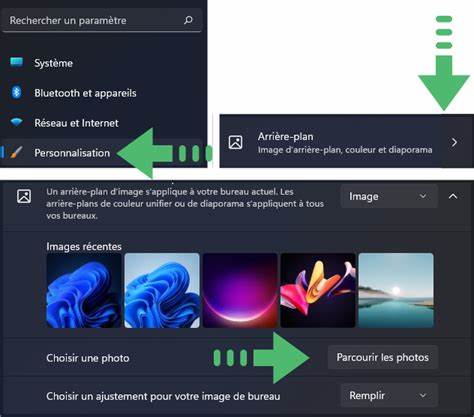
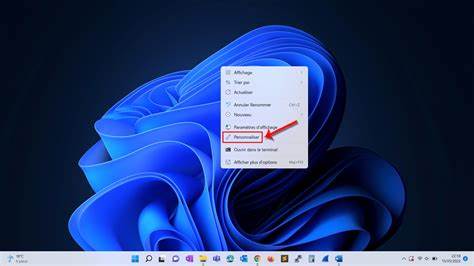
Начать стоит с нажатия правой кнопкой мыши на рабочем столе, после чего в контекстном меню следует выбрать пункт «Персонализация». Эта функция открывает доступ к настройкам внешнего вида операционной системы. Там, в разделе «Фон», можно выбрать тип фона – однотонный цвет, слайд-шоу или картинку. Если вы предпочитаете обычное статичное изображение в качестве обоев, достаточно нажать на кнопку «Обзор» и выбрать файл с нужным рисунком на вашем компьютере. Windows 11 поддерживает большинство популярных форматов изображений, таких как JPG, PNG и BMP, что позволяет использовать практически любые фотографии или графику.
После выбора картинки операционная система автоматически применит выбранный фон, который сразу станет виден на рабочем столе. Для более динамичного и живого оформления можно задать слайд-шоу из нескольких изображений, которые будут сменять друг друга с определённым интервалом. Эта опция активируется во вкладке «Фон», где вместо «Картинки» выбирают «Слайд-шоу». Далее нужно указать папку с фотографиями, которые будут участвовать в презентации. Также здесь можно настроить время смены изображений и определить, как они должны подстраиваться под экран – заполнять весь экран, центрироваться или повторяться.
В Windows 11 предусмотрена возможность использовать однотонный цвет вместо изображения. Это удобный вариант для тех, кто предпочитает минимализм или хочет снизить нагрузку на систему. Цвет фона можно выбрать из представленных вариантов или задать свой оттенок, используя палитру. Такой подход к оформлению не раздражает глаз и способствует концентрации при работе. Для любителей менять внешний вид системы можно воспользоваться дополнительными бесплатными и платными приложениями из Microsoft Store.
Многие из них предлагают огромные коллекции обоев на разные темы: природа, космос, абстракция, автомобили и многое другое. Программа может сама автоматически обновлять фон с новыми изображениями каждый день, что придаст вашему рабочему столу свежий вид. Кроме того, Windows 11 поддерживает функцию динамических обоев с анимацией и изменениями в зависимости от времени суток или погодных условий. Такие обои создают особую атмосферу и делают взаимодействие с системой более увлекательным. Однако стоит учитывать, что анимированные фоны могут потреблять больше ресурсов компьютера.
Когда необходимо быстро изменить обои без захода в настройки персонализации, можно просто открыть нужное изображение в стандартном просмотрщике фотографий Windows, нажать правой кнопкой мыши и выбрать пункт «Установить как фон рабочего стола». Это способ удобен при работе с несколькими картинками и быстрой смене обоев. Для тех, кто хочет максимально автоматизировать процесс, существует возможность настройки фоновых изображений с помощью скриптов и сторонних утилит. Это полезно для пользователей с особыми пожеланиями и потребностями, которые хотят, чтобы фон менялся в зависимости от времени дня, активности пользователя или других параметров. Важным аспектом при выборе обоев является качество изображения.
Рекомендуется подбирать картинки с высоким разрешением, соответствующим разрешению экрана монитора, чтобы избежать пикселизации и размытия. Особенно это актуально для современных дисплеев с большими диагоналями и высоким показателем плотности пикселей. Помимо эстетических особенностей стоит обратить внимание на комфорт для глаз. Для длительной работы за компьютером лучше подобрать фон с нейтральными или темными оттенками, чтобы снизить нагрузку на зрение. Существуют специальные темы и обои, разработанные с учетом эргономики зрения.