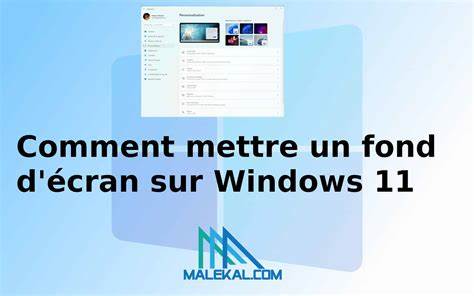
Windows 11 – это операционная система, которая привнесла свежие решения в дизайн и функциональность, предлагая пользователям удобные способы персонализации. Одной из важных частей настроек является возможность изменить фон рабочего стола, который задает настроение и визуальный стиль вашего компьютера. По умолчанию устанавливается стандартное изображение с абстрактной синей цветочной композицией, которое многие пользователи захотят заменить на более подходящее своим вкусам. В этой статье мы подробно рассмотрим, как изменить фон рабочего стола в Windows 11 различными способами, чтобы сделать пользование устройством максимально комфортным и индивидуальным. Windows 11 предлагает три основных типа фонов: статическое изображение, однородный цвет или динамический слайд-шоу.
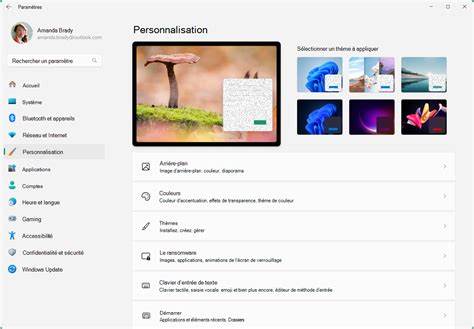
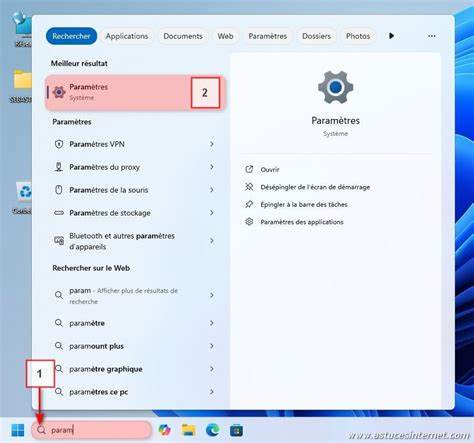
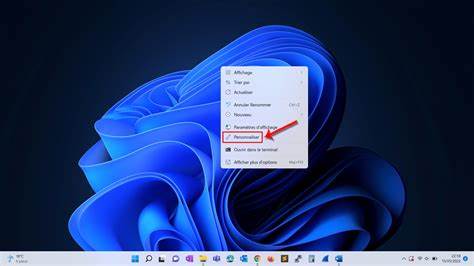
Каждый из них обладает своими особенностями и подходит под разные задачи. Начнем с самого простого и часто используемого способа — изменения фона через системные настройки. Этот метод предполагает использование приложения «Параметры», которое удобно структурировано и позволяет моментально видеть изменения в живом режиме. Для доступа к нему можно нажать на кнопку «Пуск» либо воспользоваться комбинацией клавиш Windows + I. Следующий шаг — перейти в раздел «Персонализация», где собраны настройки внешнего вида системы, включая темы, цвета и фоны.
В подразделе «Фон» вы увидите возможность выбрать один из типов оформления. Если хочется поставить конкретную картинку на фон, стоит в меню выбрать «Изображение». Там на выбор предлагаются некоторые стандартные варианты, но можно нажать кнопку «Обзор фотографий» и загрузить любое изображение из памяти компьютера, будь то фотографии из вашей личной коллекции или загруженные из интернета. При подборе изображения стоит обратить внимание на разрешение и качество, чтобы фон смотрелся четко и красиво на вашем экране. Кроме того, после загрузки можно выбрать способ отображения картинки, будь то растяжение, заполнение, по размеру, замостить или центрировать, что позволит оптимально вписать изображение в рабочую область.
Если предпочитаете лаконичный и минималистичный стиль, Windows 11 дает возможность использовать фон с однородным цветом. Это не только стильно, но и способствует концентрации, ведь отсутствуют отвлекающие элементы. Выбор подходящего цвета производится аналогичным образом через меню «Персонализация» и раздел «Фон». Настраиваемая палитра предлагает стандартные цветовые решения, а при необходимости можно погрузиться в более тонкие настройки, используя расширенный выбор цветовых кодов в формате RGB или HSV. Для тех, кто предпочитает динамичность и разнообразие, отлично подойдет функция слайд-шоу.
Создается впечатление, что фон меняется и оживает за счет показа серий фотографий или изображений с определенного каталога или альбома. Эта возможность также доступна в разделе «Фон», где выбирается режим «Слайд-шоу». Пользователь может указать папку с изображениями, определить интервал смены — от одной минуты до суток, а также настроить порядок отображения как последовательный, так и случайный. Windows 11 заботится о производительности и ресурсоемкости: при работе от батареи слайд-шоу по умолчанию приостанавливается, но можно изменить эту настройку, чтобы фон менялся даже при низком заряде. Помимо основных вариантов смены фона, существует более быстрый способ — через контекстное меню.
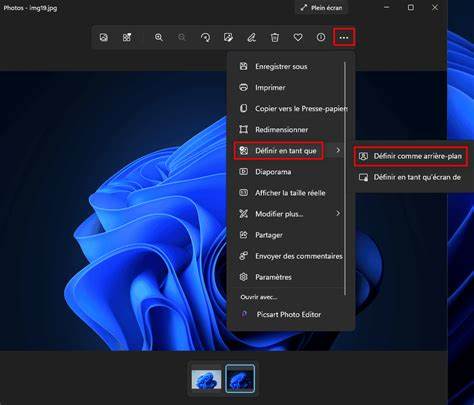
Найдя понравившуюся фотографию в файловом проводнике или на рабочем столе, достаточно кликнуть по ней правой кнопкой мыши и выбрать опцию «Установить как фон рабочего стола». Этот метод хорош своей простотой и мгновенным результатом, однако он работает только с форматом изображений, поддерживаемых системой. Если вы предпочитаете работать с фотографиями через приложение «Фото», то и здесь предусмотрена функция установки изображения на фон. В приложении можно открыть нужное фото, кликнуть по нему правой кнопкой, перейти к опции «Настроить» и выбрать «Установить как фон». Такая кроссплатформенная интеграция упрощает процесс и делает доступным любой понравившийся кадр для персонализации внешнего вида.
Нередко желаемый фон обнаруживается прямо во время интернет-серфинга. Современные браузеры, например Firefox, позволяют установить изображение, просматриваемое в окне, без необходимости его предварительного скачивания. Для этого изображение должно быть открыто в полном размере, а затем вызывается контекстное меню по правому клику на картинке, где можно выбрать «Использовать как фон рабочего стола». Такой метод удобен для быстрого обновления декора компьютера и экономит время пользователя. Однако важно помнить о качестве изображения: использовать для фона стоит только полноразмерные и четкие фотографии, иначе результат будет выглядеть размытым и искаженным.
Чтобы дополнительно оживить свой рабочий стол, многие выбирают живые обои или анимированные заставки, хотя эту опцию Windows 11 не предлагает из коробки. Для реализации подобного функционала существуют сторонние приложения и программы, которые можно найти в Microsoft Store или на специализированных сайтах. При выборе таких утилит следует обращать внимание на отзывы и безопасность программ, чтобы избежать проблем с производительностью и конфиденциальностью. Персонализация рабочего стола не заканчивается на смене фона. Windows 11 предоставляет возможности менять расположение иконок, включать или отключать отображение системных элементов, а также настраивать цветовую схему, что в совокупности позволяет создать максимально комфортную среду для работы или отдыха.
Регулярное обновление фона и тем помогает удерживать интерес к работе с компьютером и способствует лучшему настроению. Также стоит помнить, что оптимизация изображения под разрешение экрана и выбор правильного формата гарантируют сохранение четкости и качества отображения. В современных условиях, когда персональные компьютеры не только средство работы, но и инструмент для самовыражения, знание всех способов настроить внешний вид Windows 11 становится особенно актуальным. Резюмируя, изменение фона рабочего стола в Windows 11 — это процесс, доступный каждому, вне зависимости от уровня технической подготовки. Все шаги интуитивно понятны и позволяют быстро получить желаемый результат.
Важно экспериментировать с разными форматами, методами и изображениями, чтобы найти именно тот вариант, который сделает работу за компьютером удобнее и приятнее. Сегодня существует множество способов придать своему ПК индивидуальность, и изменение фонового изображения — один из самых легких и заметных. Пользуйтесь ими, чтобы сделать каждый день работы не только продуктивным, но и вдохновляющим.

![[Windows 11/10] Modifier l'image d'arrière-plan et le thème ... - ASUS](/images/AEB7316A-4990-4247-A028-09F50809090B)