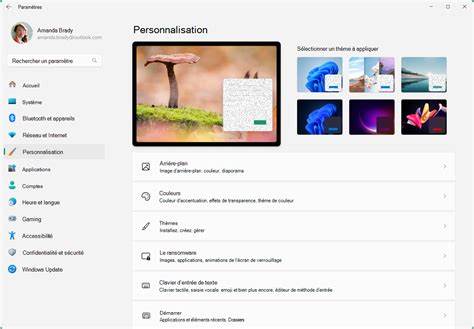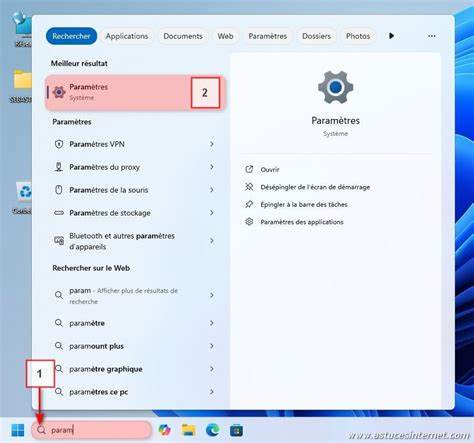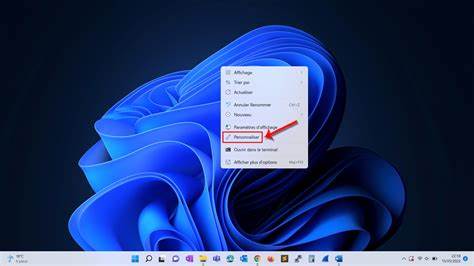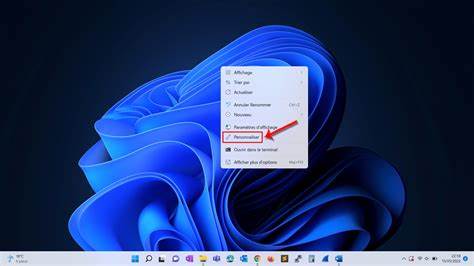
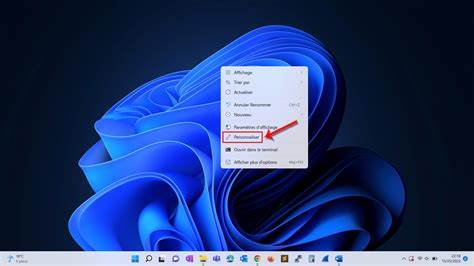
Windows 11 предлагает множество способов настройки внешнего вида рабочего стола, одной из самых популярных и часто изменяемых опций является фон рабочего стола. Возможность быстро и легко сменить фон позволяет пользователям придать своему компьютеру индивидуальности и создать комфортное рабочее пространство. Независимо от того, предпочитаете ли вы использовать одну картинку, слайдшоу или монохромный цвет, Windows 11 предоставляет гибкие настройки для достижения желаемого результата. Для начала стоит отметить, что самый удобный и универсальный способ изменения фонового изображения — это использование встроенных настроек персонализации. Чтобы попасть в этот раздел, нужно на рабочем столе нажать правой кнопкой мыши по пустому месту и выбрать пункт «Персонализация».
В открывшемся меню можно добавить изображение из коллекции предложенных фонов или загрузить собственное фото с компьютера. Если хочется сделать фон динамичным, то предусмотрена функция создания слайд-шоу из нескольких изображений, которые будут автоматически переключаться через выбранный промежуток времени. Смена фона через настройки Windows 11 также позволяет выбрать просто однотонный цвет вместо картинки. Это полезно, если вы предпочитаете минималистичный стиль или вам нужно снизить нагрузку на систему. Цвета можно выбрать из стандартной палитры или задать свой оттенок используя расширенные настройки цвета и ввод RGB либо HEX кода.
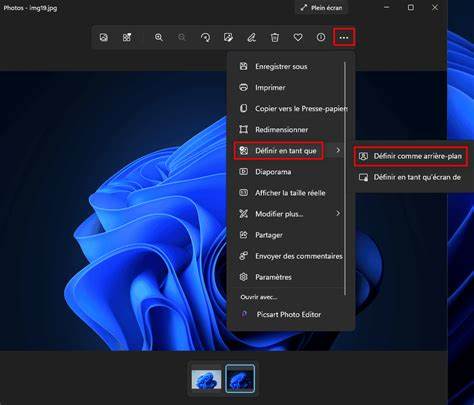
Для тех, кто любит быстрые решения, есть возможность изменить фон непосредственно через проводник. Просто найдите нужное изображение в ваших файлах, нажмите на него правой кнопкой мыши и выберите опцию «Установить как фон рабочего стола». Этот шаг не требует захода в настройки и экономит время. Еще один способ — использование встроенного приложения «Фотографии». Открыв фотографию в этом приложении, можно через меню с тремя точками выбрать функцию задания картинки в качестве обоев.
Это удобно и интегрировано с системой, не требует дополнительного софта. Для любителей работать через командную строку или PowerShell есть возможности изменить фон с помощью специальных команд и скриптов. Это более сложный вариант, но он дает максимальный контроль и подходит профессионалам и администраторам. Через редактор реестра или с помощью команд PowerShell можно задавать путь к изображению и настройки отображения. Существует также достаточно много приложений третьих сторон, которые помогают не только быстро менять фон, но и предоставляют коллекции изображений высокого качества, функции автоматической смены обоев, а также различные эффекты.
Многие такие программы доступны в Microsoft Store и сторонних источниках. Стоит учитывать, что в Windows 11 существует несколько вариантов подгонки изображения под экран: заполнение, подгонка, растяжение, замощение, центрирование или растягивание на несколько мониторов. Выбор правильного варианта позволяет добиться наилучшего визуального эффекта без искажений и потери качества. Изменение фона рабочего стола — это не только визуальное улучшение, но и способ повысить настроение и продуктивность. Пользователи могут выбрать любимое фото, спокойные пейзажи или динамичные изображения, которые модернизируют интерфейс и добавят вашему рабочему пространству индивидуальности.
Помимо привычных способов всегда можно экспериментировать с динамическими и интерактивными обоями, которые поддерживаются рядом программ и позволяют создавать уникальные визуальные эффекты. Хотя такие опции могут затрагивать производительность, для мощных компьютеров это станет настоящим украшением. В итоге изменение фонового изображения в Windows 11 становится легким и удобным процессом благодаря множеству вариантов и доступных инструментов. От простых стандартных картинок до персонализированных решений — каждый пользователь найдет подходящий способ сделать свой рабочий стол уникальным и комфортным.

![[Windows 11/10] Modifier l'image d'arrière-plan et le thème ... - ASUS](/images/AEB7316A-4990-4247-A028-09F50809090B)