В современном мире компьютер является важнейшим инструментом в работе, обучении и развлечениях. Для обеспечения стабильной и безопасной работы операционной системы Windows необходимо внимательно относиться к обновлениям. Microsoft регулярно выпускает обновления для своей ОС, которые исправляют ошибки, улучшают функциональность и повышают уровень защиты от угроз. Однако многие пользователи пренебрегают регулярной установкой обновлений или не знают, как правильно ими управлять. В результате компьютер становится уязвимым к вирусам, сбоям и потерям данных.
Для предотвращения проблем важно понимать, как работает служба Windows Update, какие настройки доступны и как выбирать оптимальное время для установки обновлений. Первоначально стоит отметить, что обновления выпускаются Microsoft с разной частотой и целью. К ним относятся критические патчи безопасности, исправления ошибок и крупные обновления системы с новыми функциями. Особенно важны именно обновления безопасности, ведь они устраняют уязвимости, которые злоумышленники могут использовать для доступа к личным данным и системным ресурсам. Вредоносное ПО и хакеры постоянно развиваются, и своевременное обновление - одна из главных линий обороны.
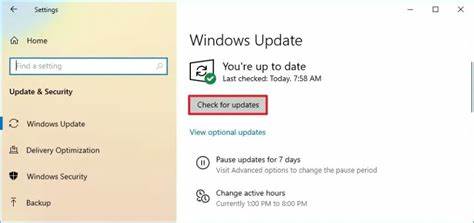
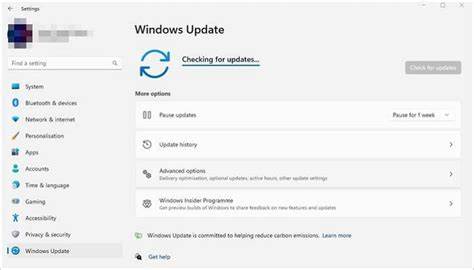
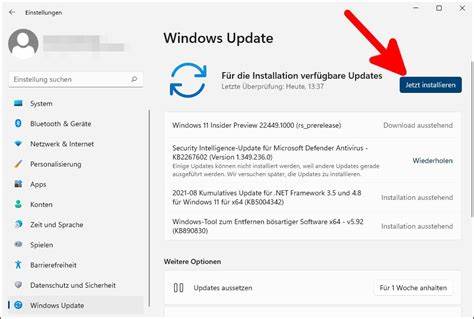
Для пользователей с установленной Windows 11 процесс обновления представлен абсолютно доступно и интуитивно понятно. Все настройки обновлений сосредоточены в приложении "Параметры", которое можно открыть через меню "Пуск" или с помощью горячих клавиш Windows + I. Внутри настроек находится раздел "Обновление Windows", где отображается текущее состояние системы и доступны инструменты для поиска новых обновлений. Поиск обновлений осуществляется нажатием на кнопку "Проверить наличие обновлений". При этом компьютер должен быть подключён к интернету для доступа к серверам Microsoft.
Система автоматически определит, какие обновления доступны для загрузки и установки. Даже на недавно установленной операционной системе практически всегда найдутся новые патчи, которые желательно сразу загрузить. Загрузка и установка обычно происходят в фоновом режиме, что позволяет продолжать работу без значимых прерываний. Однако масштабные обновления могут потребовать перезагрузки компьютера, после которой изменения вступят в силу. Windows уведомляет пользователя о необходимости перезапуска через специальные значки в области уведомлений, часто с ярким индикатором около значка сети.
Это помогает избежать неожиданного прерывания работы в неподходящий момент. Планирование времени для перезагрузки - важный момент, особенно для профессионалов, которые используют компьютер для важных задач. Windows 11 предоставляет инструменты для настройки так называемого "рабочего времени" или "часов активности". В период, когда пользователь обычно работает на устройстве, система не будет автоматически перезагружаться для установки обновлений. Эта возможность значительно снижает риски потери несохранённых данных и прерывания важных процессов.
Кроме того, Windows предлагает пользователям дополнительные параметры управления обновлениями. Например, можно временно приостановить обновления на срок до пяти недель. Это удобно, если определённое обновление вызывает технические проблемы или если устройство необходимо сохранить стабильным в течение важного проекта. Однако уделять этой функции слишком много внимания не стоит, так как длительное откладывание обновлений ведёт к снижению защиты и повышению риска аппарата. История обновлений - раздел, где можно просмотреть все недавно установленные патчи и исправления.
Если после конкретного обновления на компьютере начали возникать проблемы, пользователь имеет возможность откатить это обновление и вернуть систему в прежнее состояние. Тем не менее, подобные действия должны быть крайней мерой и осуществляться с осторожностью, поскольку из-за отката могут потеряться важные исправления безопасности. Для более продвинутых пользователей открыты расширенные настройки, которые дают возможность детальнее настраивать поведение обновлений и уведомлений. Например, можно определить, должен ли компьютер информировать о необходимости перезагрузки перед автоматическим запуском этой операции, или настроить частоту поиска обновлений. Важно подбирать такие настройки, ориентируясь на личные нужды и специфику использования компьютера.
Наиболее смелые и технически подкованные пользователи могут присоединиться к программе Windows Insider. Это дает доступ к предварительным версиям системы и экспериментальным функциям, которые еще не вышли в официальном релизе. Однако следует иметь в виду, что такие сборки менее стабильны и могут содержать ошибки, что подходит не для всех условий использования. В целом регулярная проверка и своевременное внедрение обновлений Windows - залог защиты и комфортной работы. Возможность установки новых функций и улучшение производительности помогает не только легче выполнять повседневные задачи, но и использовать компьютер более эффективно.
Эта практика особенно важна в профессиональной и образовательной сферах, где стабильность и качество работы техники напрямую сказываются на результатах деятельности. Советы по организации процесса обновлений включают создание привычки регулярно запускать проверку обновлений, например, раз в неделю, которую можно легко вписать в личный календарь. Благодаря этой процедуре возможно избежать внезапных перезагрузок в неподходящее время и поддерживать систему в актуальном состоянии. Кроме того, своевременное обновление сохраняет резервные копии и обеспечивает совместимость с последним программным обеспечением. Важно также добавить, что Microsoft с каждым обновлением старается делать процесс более гладким и информативным.
В последних версиях система показывает предполагаемое время установки, что помогает планировать рабочее время без потерь. Несмотря на критику за длительность обновлений или редкие сбои, Microsoft активно улучшает этот аспект. Помимо безопасности и стабильности, многие популярные функции Windows 11 становятся доступны именно после установки новых апдейтов. Например, интеграция с искусственным интеллектом и помощником Copilot, улучшения для файлового менеджера и другие инновационные возможности. Таким образом, своевременные обновления не только поддерживают защиту, но и открывают двери к новым функциям, повышающим удобство использования.
Подводя итог, правильная организация процесса поиска и установки обновлений в Windows - один из важнейших элементов эксплуатации ПК. Внимание к версиям, настройкам уведомлений, планированию перезагрузок и пониманию функционала предоставляет пользователю максимальный контроль над системой, экономит время и уменьшает риски. Следование простым рекомендациям и регулярное поддержание обновлений дают возможность наслаждаться современными технологиями максимально безопасно и продуктивно. .