Обновления операционной системы Windows играют ключевую роль в обеспечении безопасности, стабильности и улучшении функциональности компьютера. Несмотря на то, что Windows 10 и Windows 11 настроены на автоматическую загрузку и установку обновлений, бывают ситуации, когда пользователю требуется установить обновления вручную. Ручная установка может понадобиться в случае задержек доставки обновлений или после сбоев в автоматической системе обновления. В данном обзоре мы подробно рассмотрим, как самостоятельно скачать и установить обновления, а также почему и когда этот процесс может стать необходимым. Разумное управление обновлениями - залог бесперебойной работы системы.
Особенности разных версий Windows, архитектура устройства и возможные ошибки влияют на доступность и своевременность патчей. Ручное обновление позволяет избежать задержек, связанных с распространением обновлений, а также справиться с техническими проблемами, мешающими автоматическому процессу. Для начала необходимо узнать точный идентификатор обновления, который хочет установить пользователь. Все обновления Microsoft получают обозначение в виде кода, начинающегося с "KB" и далее следующей за ним последовательности цифр. Узнать этот код можно через официальные анонсы Microsoft, а также с помощью специализированных информационных ресурсов и новостных лент, посвященных IT и технологиям.
Сам процесс загрузки обновления начинается с посещения официального каталога Microsoft Update Catalog. Именно здесь компания публикует все доступные заплатки, исправления и функциональные улучшения для своих продуктов. В каталоге нужно воспользоваться поисковой строкой, ввести нужный код обновления и выбрать подходящий пакет, максимально соответствующий архитектуре устройства и установленной версии Windows. Очень важно правильно выбрать версию обновления, соответствующую типу системы - 32-битной, 64-битной или ARM64. Неправильный выбор может привести к сбоям или невозможности установки обновления.
Для уверенности рекомендуется заранее проверить архитектуру системы в свойствах компьютера - эта информация доступна в разделе "Система" панели управления. После того, как необходимое обновление выбрано, автоматически открывается окно с кнопкой для скачивания файла. Обычно обновления предоставляются в формате MSU или CAB. Каждый формат требует особого подхода к установке. Установка обновлений формата CAB отличается использованием командной строки и специализированной утилиты DISM.
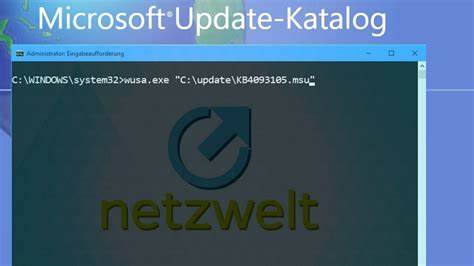
Необходимо запустить командную строку от имени администратора и выполнить команду, которая добавляет пакет обновления в систему, указав полный путь к скачанному файлу. Этот способ подходит для системных администраторов и опытных пользователей, поскольку требует точности при вводе команд. Обновления в формате MSU легче устанавливаются с помощью встроенного приложения Windows Update Standalone Installer. Достаточно вызвать командную строку от имени администратора и запустить соответствующую команду с указанием файла. Этот метод более удобен для ежедневного использования и подходит широкому кругу пользователей.
В случаях, когда автоматическое обновление перестает работать из-за ошибок или сбоев, ручная установка становится единственным выходом для продолжения поддержки системы. Кроме того, иногда новые обновления выпускаются постепенно и становятся доступны не сразу на всех устройствах. Ручной способ позволяет получить актуальные исправления без задержек. Помимо основной процедуры установки, стоит уделить внимание предварительным подготовительным шагам. Рекомендуется создать точку восстановления системы перед внесением изменений, чтобы в случае неудачной установки можно было быстро вернуть компьютер в рабочее состояние.
Также стоит закрыть все открытые приложения, освободить достаточное место на диске и удостовериться, что устройство подключено к стабильному источнику питания. Понимание принципов работы менеджера обновлений в Windows поможет повысить эффективность и контролировать процесс поддержки системы. Для пользователей, регулярно сталкивающихся с необходимостью ручных обновлений, полезно изучить дополнительные инструменты и сценарии автоматизации, которые позволят упростить и ускорить процедуру. Важной рекомендацией является сохранение копий скачанных обновлений. Иногда файлы необходимо устанавливать повторно после переустановки системы или при восстановлении.
Владение собственной библиотекой обновлений дает независимость от сетевых проблем и экономит время на повторных загрузках. В случаях комплексных проблем с обновлениями можно воспользоваться функциями восстановления Windows или применить командлеты PowerShell для диагностики и устранения неполадок автоматических обновлений. Эти инструменты полезны для более глубокого контроля и позволяют избежать повторного возникновения ошибок в будущем. Безопасность компьютера напрямую связана с актуальностью установленных патчей. Уязвимости, выявленные в прошлом, успешно закрываются новыми обновлениями, защищая систему от вирусных атак и вредоносных программ.
Поэтому регулярное обновление с использованием как автоматических, так и ручных методов - это важное направление заботы о своем устройстве. В целом процесс ручной установки обновлений в Windows 10 и Windows 11 достаточно прост, но требует внимательности и понимания основных принципов работы системы. При правильном подходе это надежный способ обеспечить своевременную поддержку и сохранить работоспособность компьютера на высоком уровне. Таким образом, освоение навыков ручного обновления становится полезным инструментом, помогающим пользователям эффективно управлять системой в различных ситуациях. Постоянный контроль и своевременное обновление гарантируют не только безопасность, но и новые возможности, открывающиеся с каждым новым патчем от Microsoft.
Независимо от того, используете ли вы домашний ПК или корпоративную сеть, эти знания помогут поддерживать ваше оборудование в оптимальном состоянии. .