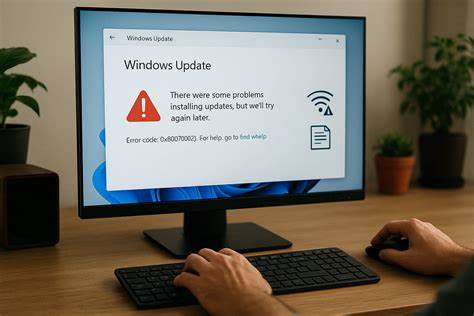
Обновления Windows являются важной частью поддержания безопасности и производительности операционной системы. Однако многие пользователи сталкиваются с проблемой, когда Windows Update зависает, не завершает установку или не скачивает необходимые файлы. Это может вызывать раздражение и беспокойство, особенно если такие сбои случаются регулярно и мешают работе с компьютером. Понимание причин зависания обновлений и знание способов их устранения позволит быстро вернуть систему в рабочее состояние и избежать подобных ситуаций в будущем. Причины зависания Windows Update разнообразны.
Одной из наиболее частых является нестабильное интернет-соединение. Для загрузки обновлений необходима стабильная и достаточно быстрая сеть, в противном случае процесс загрузки может замедлиться или полностью остановиться. Также проблема может возникать из-за нехватки свободного места на жестком диске, поскольку обновления требуют определенного объема пространства для скачивания и установки файлов. Поврежденные или неполные файлы обновлений также часто становятся источником проблем. Они могут быть результатом перебоев с электричеством во время загрузки или конфликтов с установленным программным обеспечением, включая антивирусные программы, которые ошибочно воспринимают обновления как угрозу и блокируют их установку.
Кроме того, устаревшие драйверы устройств способны вызывать несовместимость и препятствовать успешной установке новых обновлений. Сам процесс обновления Windows строится на разнообразных внутренних службах и компонентах. Если некоторые из этих служб оказываются заблокированными или работают некорректно, обновление может зависнуть. В редких случаях причиной становятся программные конфликты с установленным на компьютере софтом, который мешает нормальному запуску или завершению установки. Для решения проблемы в первую очередь рекомендуется выполнить простые действия.
Перезагрузка компьютера позволяет системе очистить временные файлы и перезапустить процессы обновления. При этом следует убедиться в стабильности интернет-соединения, при необходимости перезапустить маршрутизатор или поменять способ подключения на более надежный - например, использовать проводное соединение вместо Wi-Fi. Проверка и очистка свободного места на диске поможет избежать сбоев, связанных с ограничениями ресурсов. Удаление старых файлов, временных данных и неиспользуемого программного обеспечения позволяет увеличить объем доступного пространства и ускорить процесс обновления. В настройках центра обновлений Windows можно приостановить и вновь запустить обновление, что иногда помогает разрешить ситуацию.
При отображении кодов ошибок стоит воспользоваться интернетом для поиска конкретных инструкций по их устранению, поскольку Microsoft и многочисленные сообщества пользователей предлагают проверенные решения для большинства популярных проблем. Также важно следить за тем, чтобы компьютер был подключен к сети электропитания, чтобы избежать прерываний в ходе установки. Если простые методы не дают результата, можно воспользоваться функцией сброса обновлений. Для этого следует остановить службы, отвечающие за обновления через командную строку с правами администратора, затем очистить кэш обновлений, удалив содержимое папки SoftwareDistribution, и заново запустить службы. После этого система вновь произведет поиск обновлений и попытается загрузить их с чистого листа.
Встроенные утилиты Windows, такие как средство устранения проблем с обновлениями, могут автоматически диагностировать и исправлять различные неполадки. Команды sfc /scannow и DISM помогают проверить целостность системных файлов и восстановить поврежденные компоненты, обеспечивая стабильность работы обновлений. Особое внимание стоит уделить обновлению драйверов устройств. Старые драйверы могут конфликтовать с новыми версиями Windows, поэтому проверка на наличие предупреждающих значков в "Диспетчере устройств" и своевременное обновление через официальные сайты производителей или с помощью специализированных программ существенно снижают риск зависаний. Для исключения влияния конфликтного программного обеспечения рекомендуется запускать систему в безопасном режиме, где загружаются только необходимые драйверы и процессы.
В таком режиме проще выявить и устранить причину сбоя, будь то конкретное приложение или служба. В случаях, когда обновление зависает именно на этапе установки, целесообразно попробовать прервать процесс и выполнить перезагрузку ПК. Иногда помогает офлайн установка обновлений, скачанных напрямую с сайта Microsoft, позволяющая обойти возможные конфликты при автоматической загрузке. Также возможно скрыть проблемные обновления с помощью официального инструмента "Show or Hide Updates", чтобы предотвратить повторные неудачные попытки. Для долгосрочного предотвращения проблем стоит активировать автоматическую установку обновлений и регулярно следить за состоянием диска, используя встроенные средства очистки и оптимизации.
Регулярное обновление драйверов и антивирусного программного обеспечения поддерживает совместимость всех компонентов и снижает вероятность возникновения неполадок. Создание точек восстановления перед крупными обновлениями поможет в случае необходимости откатить систему к стабильному состоянию без потери данных. Это полезная практика, позволяющая минимизировать потенциальные риски. При наличии сложных или непонятных ошибок, которые не удается устранить самостоятельно, рекомендуется обратиться к специалистам. Профессиональная помощь обеспечит квалифицированный анализ и восстановление системы, особенно если возникают проблемы с запуском компьютера или постоянно повторяются сбои.
В целом, зависание Windows Update - частая, но решаемая проблема. Внимательное отношение к состоянию оборудования и программного обеспечения, регулярное техническое обслуживание и использование предложенных методов устранят большинство неполадок. Овладение базовыми навыками диагностики и устранения сбоев позволит сохранить стабильную и надежную работу системы без лишних затрат времени и нервов. Новейшие версии Windows имеют множество встроенных инструментов, которые упростят этот процесс и повысят эффективность обновлений в будущем. .