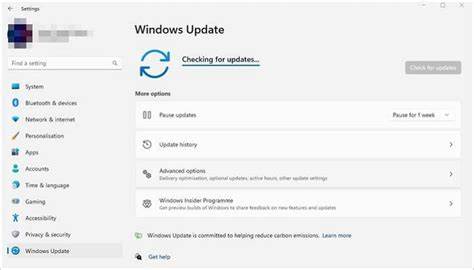
Обновления операционной системы Windows 11 играют ключевую роль в обеспечении безопасности, улучшении функционала и стабильности работы компьютера. Однако нередко пользователи сталкиваются с проблемами при установке обновлений: они зависают, не устанавливаются или вызывают различные ошибки. В таких случаях важно иметь понимание методов устранения неполадок и знать, как эффективно очистить кэш обновлений, чтобы система могла загружать свежие файлы и корректно их устанавливать. Проблемы с отображением обновлений как "ожидающих" без возможности их установки встречаются довольно часто. В большинстве случаев помогает самый простой трюк - приостановить обновления в настройках Windows Update, а затем снова запустить поиск обновлений вручную.
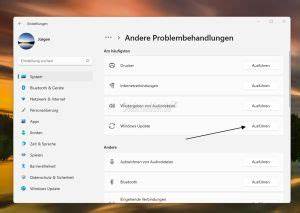
Такой способ часто позволяет системе "перекалибровать" процесс и начать загрузку с нуля. Если же этот прием не дал результата, стоит обратиться к встроенной в систему утилите устранения неполадок, которая автоматически выявляет и исправляет распространенные проблемы с обновлениями. Для запуска необходимо пройти в раздел "Параметры", затем "Система", выбрать пункт "Устранение неполадок" и активировать средство устранения неполадок, ориентированное на Windows Update. Одной из частых причин сбоев является неполная загрузка файлов обновления. Это приводит к тому, что Windows пытается снова и снова применить проблемные пакеты, что вызывает ошибки.
В этой ситуации поможет очистка кэша обновлений. Для этого требуется остановить службу обновления Windows и связанные с ней службы, потом удалить все файлы в директории SoftwareDistribution, в которой хранятся временные данные скачанных обновлений. После очистки папки службы перезапускаются, и система будет вынуждена заново скачать свежие файлы. Случается, что только одно конкретное обновление выдает ошибку и блокирует весь процесс инсталляции. В таких случаях есть возможность удалить папку, относящуюся именно к этому обновлению из кэша.
Для этой операции удобнее использовать Проводник и перейти в каталог загрузки обновлений внутри SoftwareDistribution, где нужно найти каталог с соответствующим номером KB обновления и удалить его. Иногда для удаления необходимо кратковременно отключить интернет-соединение, чтобы файлы не были заблокированы. После этого стоит перезапустить проверку обновлений, и проблемный пакет будет скачан заново. Если ранее были приостановлены обновления, они могут не установиться сразу после окончания паузы. Обычно для снятия паузы достаточно инициировать ручной поиск обновлений.
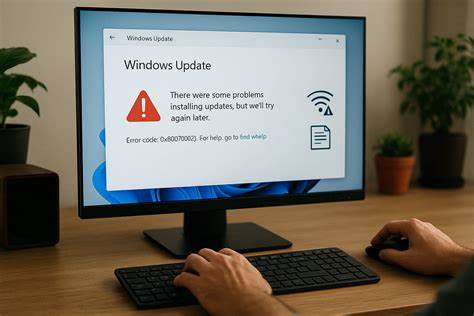
В редких случаях кнопка поиска обновлений в интерфейсе может отсутствовать. В такой ситуации стоит проверить и при необходимости удалить из реестра соответствующие записи, которые отвечают за блокировку обновлений. После изменений и перезагрузки системы функция поиска обновлений должна появиться снова. Еще одним важным аспектом является целостность компонентов системы, ответственных за обновления. Ошибки с кодами вроде 0x800F0988 или 0x800f081f часто указывают на отсутствие или повреждение важных файлов в компонентном хранилище Windows.
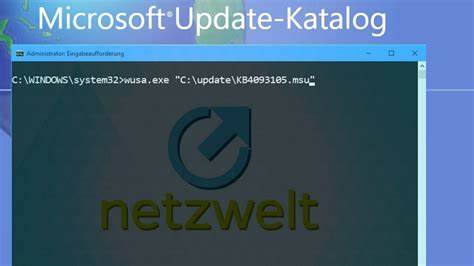
Для восстановления можно использовать инструмент Dism с ключами, которые проверяют состояние системы и восстанавливают недостающие элементы. Если автоматическое восстановление не удается, рекомендуется использовать свежий образ ISO Windows 11 или инсталляционный пакет обновления. Подключив ISO, можно указать путь до файлов источника, чтобы Dism смог извлечь и воссоздать поврежденные компоненты. Для удобства и автоматизации процесса ремонта существует специальное утилитарное приложение Reset Windows Update Tool. Эта программа позволяет пользователю запускать множество диагностических и восстановительных процедур для Windows Update: от сброса сетевых настроек до проверки системных файлов и очистки временных данных.
Запускать утилиту нужно с правами администратора, после чего она предложит меню возможных действий. Этот инструмент особенно полезен для неопытных пользователей, так как избавляет от необходимости вручную вводить сложные команды. Помимо программных неполадок, невозможно забывать и про влияние внешних факторов. Иногда обновления могут блокироваться из-за настроек сторонних брандмауэров или прокси-серверов. Важно убедиться, что сетевые фильтры и политики безопасности пропускают адреса и порты, нужные для загрузки обновлений Windows.
В противном случае система покажет сообщения о невозможности подключения и загрузки данных с серверов Microsoft. В таких ситуациях стоит проверять поддержку протокола TLS 1.2 и корректно настраивать белые списки ресурсов. Если процесс обновления завершается с ошибками либо зависает на определённом процентаже, разумным шагом станет отключение всех ненужных сторонних программ, автозапуска и служб. Это можно сделать через конфигурацию системы, скрывая все встроенные службы Microsoft и отключая оставшиеся.
Затем также нужно отключить автозагрузку через диспетчер задач и потом выполнить перезагрузку. Часто причиной сбоев выступают конфликтующие программы или драйверы, которые блокируют компоненты Windows Update. Для анализа и диагностики неполадок поможет изучение журналов установки и обновлений. Windows сохраняет файлы логов, в которых фиксируются все действия и ошибки при попытках обновления. Основные файлы находятся в каталоге Windows\Logs\CBS, а также в специальных папках, таких как $windows.
~bt, используемых во время крупных обновлений и переносов системы. Изучение этих файлов позволяет выявить первопричины сбоев и сконцентрировать последующие меры на конкретных ошибках. Часто встречаются специфические коды ошибок, которые указывают на точные проблемы с драйверами, нехваткой свободного места, аппаратными несовместимостями или вмешательством антивирусного ПО. Например, известная ошибка с кодом 0xC1900101 обычно связана с устаревшими или некорректными драйверами. В таких случаях рекомендуется обновить BIOS и драйверы периферийных устройств, отключить или удалить проблемные антивирусы и временно отключить дополнительные устройства, подключенные к компьютеру.
Если после всех попыток исправить Windows Update и очистить кэш обновлений проблема не решается, рекомендованным шагом становится выполнение так называемого Inplace Upgrade - обновление системы поверх существующей установки с сохранением пользовательских данных и приложений. Этот метод восстанавливает поврежденные компоненты и файлы Windows, одновременно устанавливая последние обновления и исправления. Для этого понадобится загрузочный образ системы, который монтируется и запускается установка с выбором опции сохранить файлы и приложения. Таким образом, при возникновении проблем с обновлениями в Windows 11 всегда есть несколько уровней и способов диагностики и решения. От штатных инструментов устранения неполадок и очистки кэша до более продвинутых методов восстановления хранилища компонентов или использования специализированных утилит.
Знание этих методов помогает поддерживать операционную систему актуальной, безопасной и стабильной, а также самостоятельно справляться с возникающими техническими сложностями. .