Обновления операционной системы Windows 10 играют ключевую роль в обеспечении безопасности, исправлении ошибок и оптимизации производительности компьютера. В то время как автоматическая система обновлений предназначена для удобства пользователей, не всегда она работает эффективно и своевременно. В некоторых случаях задержки в распространении обновлений, ошибки установки или несовместимость могут привести к небезопасной работе системы и снижению её производительности. Именно поэтому ручная установка обновлений становится необходимым и полезным навыком для многих пользователей, желающих оставить контроль над процессом обновления именно в своих руках. Причины, по которым стоит обновлять Windows 10 вручную, связаны с различными аспектами.
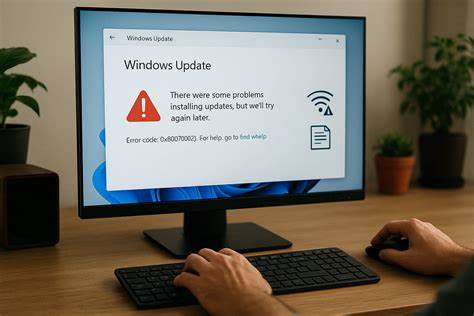
Во-первых, Microsoft выпускает обновления поэтапно, чтобы минимизировать риски сбоев на разных устройствах. Однако это означает, что некоторые компьютеры могут получить новые патчи через несколько недель после их официального релиза. Это создает временные уязвимости в системе, которые могут быть использованы злоумышленниками. Вручную скачивая и устанавливая обновления, пользователь может защитить свой компьютер значительно раньше. Кроме того, автоматическое обновление иногда сталкивается с ошибками и конфликтами, например, известная ошибка с кодом KB5055642 способна полностью блокировать процесс обновления на некоторых устройствах.
Когда системный механизм не может корректно обработать обновления, необходимо вмешательство пользователя. Вручную загружая и устанавливая конкретные обновления, можно избежать подобных проблем и гарантировать обновление всех критически важных компонентов. Еще одна причина перейти на ручной режим обновления - возможность выбора необходимых обновлений. Автоматическая система иногда пропускает определенные версии, особенно на старом или нестандартном оборудовании. Пользователь, который скачивает обновления самостоятельно, может проверить всю доступную информацию, выбрать правильную версию (32-битную, 64-битную или ARM64) и перенести нужные файлы, оптимизируя процесс обновления.
Подготовка к ручной установке обновлений включает несколько важных шагов, которые обеспечивают успешный и безопасный процесс. В первую очередь следует проверить архитектуру своей операционной системы - 32-битную или 64-битную версию. Сделать это можно через раздел настроек системы, перейдя по пути "Параметры" - "Система" - "О программе". Установка неподходящей версии обновления может привести к ошибкам и конфликтам. Не менее важно найти и запомнить KB-номер интересующего обновления.
Каждое обновление имеет уникальный идентификатор, например, KB5023774, который помогает точно определить нужный пакет в официальном каталоге Microsoft Update. Эту информацию можно получить из системных уведомлений, отчётов об ошибках или на сайте Microsoft. В целях безопасности настоятельно рекомендуется создать резервную копию важных данных перед установкой обновлений. Это позволит восстановить систему в случае непредвиденных проблем. Для этого можно использовать стандартные средства Windows, такие как точка восстановления, а также сторонние программы для резервного копирования.
Кроме того, помогает команда DISM для проверки и восстановления системных файлов без удаления пользовательской информации. При ручной установке необходимо также убедиться, что на жестком диске достаточно свободного места - минимум 20 Гб, а ноутбуки должны быть подключены к электросети во избежание прерывания процесса из-за разрядки батареи. Важно помнить о совместимости драйверов оборудования, особенно при установке крупных обновлений, так как неподходящие драйверы могут привести к нестабильной работе системы. Одним из наиболее удобных способов загрузки обновлений является использование Microsoft Update Catalog - официального ресурса, который содержит все вышедшие обновления в виде файлов формата MSU или CAB. Для загрузки нужно просто ввести нужный KB-номер в поиск каталога и выбрать версию, соответствующую архитектуре системы.
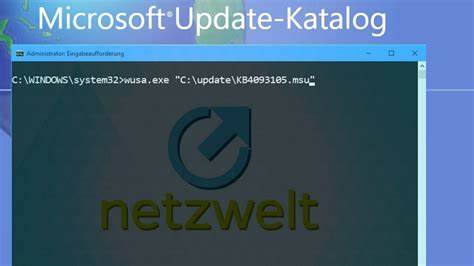
После загрузки установочный файл достаточно запустить двойным щелчком, либо для более продвинутых пользователей возможно использование команды wusa в командной строке, позволяющей инициировать установку напрямую. Второй метод ручной установки предполагает использование командной строки с помощью инструмента DISM. Он особенно эффективен при работе с CAB-файлами. Этот способ подходит для опытных пользователей, которые предпочитают точечное управление процессом обновления. Команда dism /online /add-package /packagepath:"путь_к_файлу.
cab" позволяет установить обновление напрямую в рабочую систему. При возникновении ошибок нужно проверить корректность пути к файлу и его имя, а также соответствие версии обновления архитектуре системы. Третий способ, который является самым гибким и функциональным, представляет собой использование PowerShell с модулем PSWindowsUpdate. Этот модуль позволяет не только устанавливать обновления, но и получать информацию о доступных пакетах, управлять ими и выполнять массовые установки на нескольких устройствах. Для этого сначала устанавливается сам модуль через Install-Module PSWindowsUpdate -Force, затем с его помощью можно загрузить и установить конкретное обновление по его KB-артикулу командой Get-WindowsUpdate -Install -KBArticleID "KBномер".
Такой подход максимально удобен для ИТ-специалистов и администраторов. Помимо указанных способов, существуют альтернативные инструменты для массовой и офлайн установки обновлений, такие как WSUS Offline Update. Он позволяет загрузить все необходимые пакеты сразу и распространять их на устройства без подключения к интернету, что особенно полезно в корпоративной среде с ограниченным доступом к сети. Такой подход позволяет всем машинам оставаться в актуальном состоянии и снижать риски сбоев и уязвимостей. Кроме того, перед обновлением рекомендуется очищать систему от временных файлов и убедиться в исправности диска.
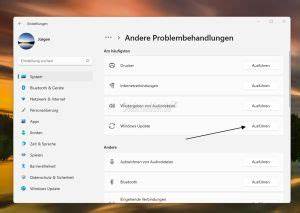
Инструменты диагностики системы, включая MiniTool Partition Wizard или встроенный Windows Update Troubleshooter, способны автоматически выявлять и исправлять некоторые проблемы с обновлениями. При установке обновлений можно использовать параметр /norestart, чтобы избежать автоматического перезапуска компьютера, который может прервать рабочий процесс. После окончания установки рекомендуется проверить версию Windows и состояние системы, чтобы убедиться в успешном применении обновлений. Таким образом, ручная установка обновлений Windows 10 - это эффективный способ контролировать состояние системы, обеспечивать безопасность и завершать обновления, которые автоматический механизм по разным причинам не устанавливает вовремя или корректно. При правильной подготовке и использовании подходящих инструментов этот процесс становится несложным и приносит уверенность в надежной работе компьютера.
Желание обновлять свой компьютер вручную показывает высокий уровень заботы о безопасности и стабильности системы. Современные пользователи и администраторы, обучившись этим навыкам, могут поддерживать свои устройства в оптимальном состоянии без риска пропуска важных обновлений или возникновения сбоев, связанных с автоматическим обновлением Windows. .