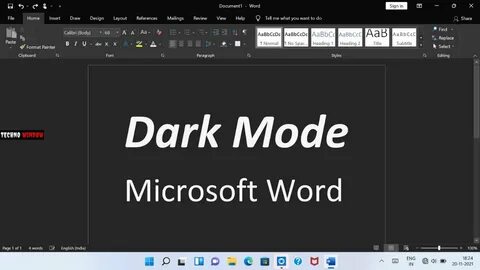
Темный режим в Microsoft Word - это одна из современных и востребованных функций, которая существенно облегчает работу с текстовыми документами, особенно при длительной работе за компьютером. Эта опция предлагает темную цветовую схему для интерфейса программы, включая меню и фон страницы, что снижает нагрузку на глаза и создает более приятную атмосферу для работы. В последнее время темный режим стал чрезвычайно популярен среди пользователей, и Microsoft активно внедряет эту возможность во все свои приложения, включая Word, который используется как для простого редактирования текстов, так и для профессиональной подготовки документов. В данной публикации мы подробно разберем, что такое темный режим в Word, как его включить, какие преимущества он дает, а также какие особенности и нюансы стоит учитывать при работе с этим режимом. Темный режим доступен для пользователей Word на разных платформах: Windows, macOS и веб-версии Office.
Таким образом, вне зависимости от устройства и операционной системы вы можете оценить удобство этой опции и настроить ее под свои нужды. Чтобы включить темный режим, сначала необходимо выбрать тему Office в цветовой гамме Black (черная). Это действие автоматически поменяет внешний вид не только Word, но и всех остальных приложений Microsoft Office, обеспечивая единообразие интерфейса и более приятные визуальные впечатления. Процесс активации темной темы достаточно прост: пользователю следует зайти в меню Файл, затем открыть раздел Аккаунт и найти пункт с выбором темы Office. В выпадающем списке нужно выбрать Black, после чего интерфейс программы мгновенно переключится на темную цветовую схему.
Альтернативно возможно выбрать опцию "Использовать системные настройки", чтобы цветовая тема Office автоматически подстраивалась под текущую тему операционной системы Windows. Это особенно удобно для тех, кто предпочитает менять общий режим интерфейса компьютера в зависимости от времени суток или собственных предпочтений. Помимо изменения интерфейса, разработчики Microsoft предусмотрели возможность переключения цвета фона страницы документа. В темном режиме фон стандартно окрашен в темный цвет, что позволяет снизить воздействие яркого света на глаза в условиях слабого освещения. Однако иногда необходимо видеть страницу документа в привычном светлом оформлении для оценки того, как документ будет выглядеть при печати или для лучшего восприятия содержания.
В Word реализована функция "Переключить режимы", расположенная во вкладке Вид на ленте инструментов. С помощью этой кнопки пользователь может быстро менять цвет фона страницы документа между светлым и темным, при этом программа запоминает последнее состояние, облегчая работу при повторном открытии файлов в темном режиме. Темный режим не изменяет конечный результат печати: все документы сохраняют светлый фон при выводе на бумагу. Эта особенность важна, поскольку она гарантирует, что оформление и восприятие текста при печати останутся привычными и удобочитаемыми. Также стоит помнить, что настройки темного режима не влияют на вид документов у других пользователей - при совместной работе каждый человек видит файл согласно своим личным настройкам.
Для тех, кто предпочитает использовать темный интерфейс, но хочет сохранить стандартный светлый фон для текста, в настройках Word предусмотрена опция отключения изменения цвета страницы. Она располагается в разделе Файл > Параметры > Общие, в блоке персонализации Office. Важно отметить, что темный режим в Word пока не синхронизируется между разными платформами. Это значит, что если вы включили его на компьютере с Windows, при входе в веб-версию или на Mac его необходимо активировать отдельно. Кроме того, существуют некоторые известные ограничения и неполадки, с которыми иногда сталкиваются пользователи темного режима.
Например, при копировании текста из других приложений в темном режиме вставленный текст может иметь черный цвет на белом фоне, что нарушает комфорт чтения. В таких случаях рекомендуется использовать специальное сочетание клавиш CTRL+SHIFT+V для вставки без сохранения исходного форматирования или после вставки выбрать опцию "Вставить только текст" через контекстное меню. Некоторые элементы интерфейса Word, такие как боковые панели, диалоговые окна, а также объекты, включая диаграммы, текстовые поля и формулы, могут отображаться не полностью в темном режиме. Это является технической особенностью, которую Microsoft планирует улучшать в будущих обновлениях. Также отмечается, что при рисовании с использованием стилуса "чернила" в Word цвет линий не меняется, пока пользователь не отпускает перо.
Несмотря на эти мелкие недочеты, темный режим значительно повышает удобство работы с документами в условиях низкой освещенности, сокращает усталость глаз и способствует повышению концентрации. Для пользователей, проводящих много времени за созданием и редактированием текстов, особенно в позднее время суток, это является важным преимуществом. Темный режим помогает избежать излишней нагрузки на зрение, что особенно полезно для людей с чувствительностью к яркому свету или проблемами со зрением. Отдельного внимания заслуживает удобство работы в разных версиях Word - на Windows, macOS и в веб-версии. Возможность использовать темный режим практически на любом устройстве обеспечивает комфорт и одинаковый пользовательский опыт, что важно в условиях многоплатформенной работы и постоянного перехода между разными устройствами.
Таким образом, темный режим в Microsoft Word - это полезный и современный инструмент, который снижает утомляемость глаз, делает интерфейс более стильным и позволяет гибко настраивать визуальное восприятие документов. Его активация проста и доступна всем пользователям с актуальными версиями Office, а возможность переключать фон страницы между светлым и темным добавляет удобство и практичность в ежедневной работе. Несмотря на некоторые недоработки, функция активно развивается и совершенствуется, полностью оправдывая ожидания как обычных пользователей, так и профессионалов. Для наилучшего использования темного режима стоит ознакомиться с рекомендациями по его настройке и особенностями, чтобы избежать неудобств при вставке текста и работе с элементами, которые пока не полностью поддерживают темную цветовую схему. В результате можно существенно повысить комфорт и эффективность при работе в Microsoft Word, сделать процесс создания и редактирования документов менее утомительным и более продуктивным.
.