В современном мире цифровых технологий Microsoft 365 стал неотъемлемой частью работы многих пользователей. Excel, PowerPoint и Word - это мощные приложения, которые охватывают широкий спектр задач - от создания отчетов и презентаций до проведения сложных расчетов и анализа данных. Однако одним из ключевых преимуществ этого набора программ является возможность расширения их функционала с помощью надстроек. Надстройки - это специальные дополнения, которые могут добавлять пользовательские команды, автоматизировать процессы и значительно улучшать рабочие процессы. Важно понимать, как правильно просматривать, управлять и устанавливать эти надстройки для достижения максимальной эффективности и безопасности.
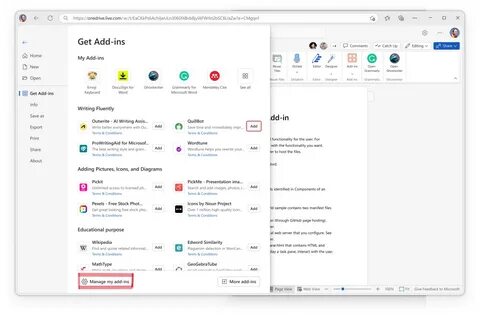
Надстройки представляют собой полезные инструменты, призванные ускорить выполнение рутинных задач и предоставить доступ к новым возможностям без необходимости выхода за пределы привычной рабочей среды. Однако, несмотря на очевидную пользу, существует и определённый риск, связанный с безопасностью. Недобросовестные надстройки могут нанести вред компьютеру или привести к утечке конфиденциальных данных. В связи с этим Microsoft предусматривает встроенные настройки безопасности, которые помогают контролировать надстройки и защищать пользователей. Для того чтобы просмотреть установленные надстройки в Excel, PowerPoint или Word в версии Microsoft 365 под Windows, необходимо зайти в меню "Файл" и выбрать опцию "Получить надстройки".
При этом пользователь может сразу увидеть текущие дополнения и оценить их функциональность. Кроме того, прямо с главной вкладки приложения доступна панель "Надстройки", которая позволяет быстро открыть диалоговое окно с перечнем установленных надстроек. В этом окне есть вкладка "Мои надстройки", где можно найти подробную информацию о каждой из них. Если пользователь хочет узнать дополнительные детали о конкретной надстройке, можно кликнуть по ней правой кнопкой мыши и выбрать пункт "Сведения о надстройке". Это позволяет получить информацию о разработчике, версии, доступных разрешениях и других аспектах, что помогает принимать обоснованные решения о целесообразности использования данного дополнения.
Установка новых надстроек - простой процесс, который осуществляется через официальный магазин Microsoft Store, интегрированный в программы Microsoft 365. На странице с надстройками можно выбрать категорию, которая соответствует задачам пользователя, и найти необходимый плагин. После выбора надстройки достаточно нажать кнопку установки, и она автоматически интегрируется в приложение, позволяя начать использовать новые возможности сразу после завершения процесса. Категории надстроек варьируются от инструментов для анализа данных и визуализации до плагинов для повышения безопасности и автоматизации рабочего процесса. Популярные надстройки часто создают как внешние разработчики, так и сама корпорация Microsoft, что гарантирует надежность и совместимость с приложениями.
Управление уже установленными надстройками включает в себя возможность отключения, удаления и изменения настроек. Если надстройка перестала выполнять свои функции корректно или стала причиной сбоев, их можно временно отключить или полностью удалить. Сделать это можно через меню с надстройками, где предусмотрены опции для удаления дополнений из программы. Кроме того, в интерфейсе Microsoft 365 предусмотрены средства управления доступом надстроек к функциям устройства, таким как микрофон, камера, системные ресурсы и интернет. Это важный аспект безопасности, поскольку излишний доступ может привести к компрометации данных или другим нежелательным последствиям.
Пользователь может изменять эти разрешения в любое время, обеспечивая баланс между функциональностью и безопасностью. Если надстройку приобретали на платной основе, для отмены подписки или возврата средств следует пользоваться интегрированной системой управления приобретениями Microsoft. Это позволяет избежать проблем с лишними расходами и облегчает контроль над используемыми расширениями. В случае возникновения сбоев при работе с надстройками, например, если дополнение часто вызывает ошибки или приложение падает, рекомендуется проверить наличие обновлений, отключить конфликтующие надстройки и, при необходимости, переустановить дополнение. Также важной рекомендацией является регулярное обновление Microsoft 365, так как новые версии программного обеспечения включают исправления, улучшающие совместимость с дополнительными модулями.
Итогом правильного использования надстроек становится повышение продуктивности, экономия времени и возможность адаптировать инструменты под собственные задачи. Внимательное отношение к выбору и управлению надстройками помогает защитить устройство и сохранить стабильность работы офисных приложений. Понимание механизма работы с такими дополнениями, своевременная установка обновлений и грамотная настройка разрешений являются ключевыми факторами эффективного и безопасного применения Excel, PowerPoint и Word в корпоративной и личной сферах. Microsoft постоянно работает над расширением возможностей и удобства использования надстроек, поэтому пользователям важно следить за обновлениями и новыми инструментами, которые делают работу еще более комфортной и продуктивной. Идя в ногу со временем и применяя проверенные дополнения, можно легко преобразовать привычные задачи в автоматизированные процессы и повысить качество создаваемых документов, таблиц и презентаций.
.