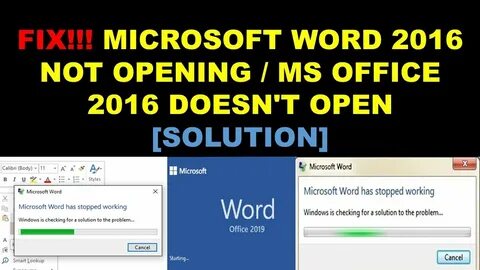
Microsoft Word является одним из самых популярных текстовых редакторов в мире, используемых как в домашних условиях, так и в профессиональной сфере. Несмотря на свою надежность и функциональность, в процессе запуска или работы с программой могут возникать различные проблемы, которые затрудняют работу и снижают продуктивность. Для эффективного решения таких сбоев важно понимать основные методы диагностики и устранения неисправностей. Первым и важным шагом при возникновении любых проблем с Word следует проверить наличие последних обновлений как для самой программы, так и для операционной системы Windows. Регулярное обновление решает множество технических сбоев, так как обновления содержат исправления уязвимостей и улучшают совместимость с другими компонентами системы.
Чтобы избежать непредвиденных ошибок, рекомендуется настроить автоматическую установку обновлений через Windows Update и Microsoft Update. Если обновления не избавили от проблемы, необходимо проверить целостность и корректность конкретного документа. Иногда поврежденный файл вызывает ошибку при открытии. Чтобы восстановить содержимое, можно попробовать вставить проблемный документ как текст в новый файл, что позволяет обойти поврежденные участки, например, последний знак абзаца, который хранит служебную информацию документа. Данный способ эффективен при частичной потере данных и восстановлении текстовой части.
Еще один полезный инструмент для диагностики - запуск Word с параметром /a. Этот ключ запуска отключает автоматическую загрузку всех надстроек и глобальных шаблонов, а также блокирует изменения настроек при старте. Если при таком запуске программа работает стабильно, это указывает на возможный конфликт с дополнениями или поврежденными настройками. В таком случае целесообразно проверить перечень подключенных надстроек и отключить подозрительные из них. Работа с системным реестром требует особой осторожности, поскольку ошибка в этом важном хранилище настроек Windows может привести к серьезным сбоям.
Однако удаление или восстановление отдельных компонентов реестра, связанных с Word, нередко помогает вернуть программу к нормальной работе. Так, удаление подразделов Word Data и Word Options в реестре приводит к сбросу параметров на значения по умолчанию и позволяет устранить поврежденные настройки, которые могут вызывать сбои. Еще одним источником проблем часто становятся глобальные шаблоны Normal.dot or Normal.dotm.
В них хранятся пользовательские стили, макросы и автотексты, повреждение которых ведет к неправильному функционированию Word. Переименование или замена данного файла заставляет программу создать новый шаблон с базовыми настройками, устраняя ошибки, связанные с повреждениями. При этом рекомендуется сохранить оригинальный файл, чтобы при необходимости можно было восстановить уникальные пользовательские настройки через встроенный в Word органайзер. Надстройки в папках автозапуска также могут стать причиной сбоев. Word автоматически загружает все шаблоны и дополнения, расположенные в специальных папках Startup.
Для выявления проблемной надстройки достаточно временно переименовать или отключить файлы в этих каталогах. Если после этого ошибки исчезают, виновная надстройка найдена, и можно либо обновить ее, либо отключить для стабильной работы. COM-надстройки являются еще одной сложной категорией расширений, которые взаимодействуют с Word через систему Component Object Model. Они могут устанавливаться как из Microsoft, так и из сторонних программ и иногда вызывают конфликты. Отключение этих надстроек и их последовательное включение по одной позволяет определить источник проблемы.
При необходимости можно удалить ключи соответствующих компонентов из системного реестра, но перед действиями важно сохранять резервные копии для восстановления. Иногда причиной неисправностей становится драйвер принтера, особенно если выбранное по умолчанию устройство некорректно работает с Word. Изменение стандартного принтера на встроенный в Windows, например, "Microsoft XPS Document Writer", помогает проверить, влияет ли принтер на стабильность программы. В случае подтверждения проблемы рекомендуется обновить или переустановить драйвер устройства. Чтобы избежать серьезных проблем при изменениях в реестре и системных настройках, необходимо перед каждым вмешательством создавать резервные копии важных элементов.
Это позволит быстро восстановить исходное состояние при ошибках. Кроме того, регулярное создание резервных копий документов и пользовательских шаблонов обеспечит сохранность данных и настроек. Если изложенные методы не помогли решить проблему, рекомендуется обратиться к технической поддержке Microsoft. Официальный сайт поддержки предлагает поисковую систему по базе знаний, а также возможность получения консультаций и обновлений. Сообщество пользователей и профессионалов, доступное на форумах Microsoft, также может помочь в выявлении и устранении сложных неисправностей.
Правильное обслуживание и своевременное обновление программного обеспечения, аккуратная работа с настройками и надстройками, а также регулярное резервное копирование данных - все это значительно снижает риск сбоев и обеспечивает максимально эффективную работу с Microsoft Word. Освоение базовых методов устранения проблем поможет пользователям самостоятельно справляться с неполадками и минимизировать простой в работе. .