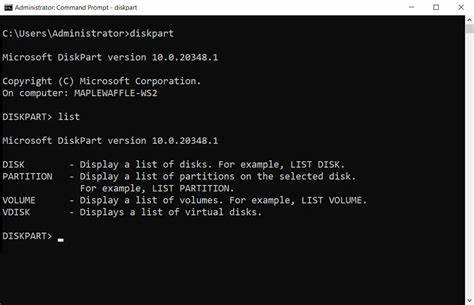
Стереть данные с жесткого диска или SSD - задача, с которой может столкнуться каждый пользователь Windows 10 в разных жизненных ситуациях. Будь то подготовка компьютера к продаже, устранение вирусных угроз или необходимость полной переустановки операционной системы, важно правильно и безопасно очистить диск. Одним из мощных инструментов, встроенных в Windows 10, является утилита Diskpart, позволяющая использовать команды clean и clean all для стирания диска. В этой статье мы подробно рассмотрим, как работают эти команды, чем они отличаются и как их правильно применять, чтобы эффективно удалить данные с диска и подготовить его к дальнейшему использованию. Diskpart является встроенным в Windows командным инструментом для управления дисками, томами и разделами.
Это мощный, но при этом простой способ получить полный контроль над накопителем. Команда clean удаляет с диска таблицы разделов и информацию о форматировании, фактически создавая полностью неинициализированный и нераспределенный диск. Однако следует понимать, что clean не стирает данные физически, а лишь убирает ссылки на них, что делает возможность их восстановления достаточно высокой при использовании специальных программ. Команда clean all, в свою очередь, выполняет полное обнуление всех секторов на диске, что напоминает процесс secure erase. Она последовательно записывает нули в каждый сектор накопителя, тем самым полностью исключая возможность восстановления информации.
Продолжительность выполнения этой операции может быть значительной и зависит от объема накопителя - примерно один час на каждые 320 ГБ. Для запуска команд clean и clean all необходимо открыть командную строку с правами администратора. Особенностью процедуры очистки системного диска является то, что ее нельзя выполнить из-под работающей Windows, так как операция по удалению разделов текущей ОС не допускается. В подобных случаях рекомендуется использовать загрузочную флешку с установочным образом Windows 10. При загрузке с флешки можно нажать Shift+F10, чтобы открыть командную строку, и запустить Diskpart в среде предустановки Windows.
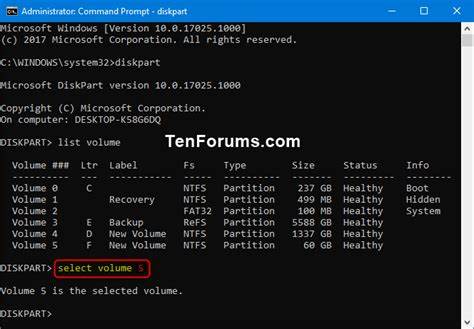
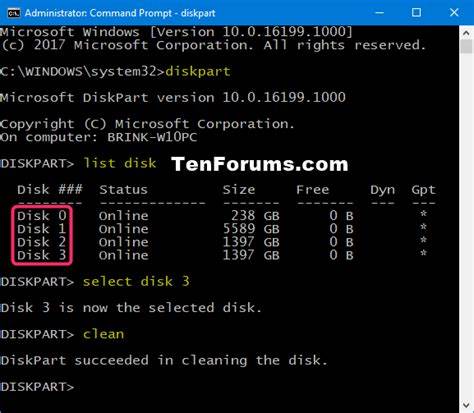
После запуска Diskpart рекомендуется внимательно проверить, какой диск будет очищен. Команда list disk отображает список подключенных дисков и их размеры, что помогает идентифицировать нужный накопитель. Необходимо уделить особое внимание выбору, чтобы случайно не стереть системный диск или другой важный накопитель с ценными данными. Для выбора диска используется команда select disk X, где вместо X подставляется номер диска из списка. Далее можно выполнить clean для быстрой очистки или clean all для полной, безопасной стирающей операции.
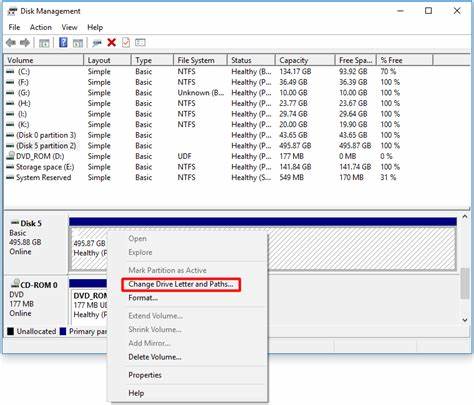
После успешного выполнения очистки диск становится неинициализированным и нераспределенным, что требует дополнительной настройки для последующего использования. Чтобы подготовить диск к работе, после очистки открывается управление дисками Windows, где выполняется инициализация - установка типа раздела MBR или GPT. После этого создается новый простой том, диску присваивается файловая система, и он становится готовым к использованию. Важно учитывать, что команда clean удаляет только информацию о разделах и форматировании, но данные физически остаются на диске, пока их не перезаписать новыми файлами. Это может быть опасно, если вы планируете продать диск или передать устройство другому лицу.
В таких ситуациях команда clean all - более надежное решение, так как она гарантированно уничтожает все данные. Некоторые пользователи задаются вопросом, можно ли стереть системный диск с помощью clean all из работающей Windows. Ответ отрицательный, поскольку операционная система блокирует возможность удаления разделов, с которых она запущена. Решением станет загрузка с установочного носителя или другого загрузочного устройства, позволяющего открыть командную строку в автономном режиме и выполнить очистку. Еще одним важным аспектом является безопасность процесса.
При работе с Diskpart и командами очистки следует помнить о необходимости резервного копирования данных, если они важны. Ошибка при выборе диска может привести к полной потере информации. Также стоит заметить, что команда clean all, обнуляя каждый сектор, может приводить к увеличению износа SSD-накопителей, хотя современные SSD рассчитаны на большое количество циклов записи. Для максимального эффекта и безопасности рекомендуется внимательно следовать инструкциям и выполнять операции только на тех устройствах и в тех ситуациях, где это действительно необходимо. В заключение стоит отметить, что Diskpart и команды clean, clean all являются мощными инструментами для управления дисками и удаления информации в Windows 10.
Они позволяют быстро и эффективно стереть данные, подготовить диск к новым задачам и обеспечить защиту конфиденциальной информации. Пользователи, знакомые с командной строкой, смогут легко освоить данный метод очистки, а при правильном подходе избежать потери важных данных и сбоев в работе системы. Использование загрузочных носителей и аккуратное выполнение всех шагов сделают процесс максимально безопасным и удобным. Своевременная очистка диска не только упрощает администрирование ПК, но и помогает поддерживать порядок в системе, улучшая производительность и повышая уровень безопасности личных данных. .