Управление дисками - важный аспект работы с любым компьютером, и в операционной системе Windows 10 этот процесс стал более удобным благодаря встроенным средствам. Одной из ключевых операций при работе с дисками является удаление томов или разделов. Этот процесс может потребоваться по различным причинам: для переустановки системы, изменения структуры дисков или освобождения места. Важно понимать, как правильно выполнять удаление, чтобы избежать потери важных данных и сохранить стабильность системы. Функция управления дисками в Windows 10 позволяет пользователям создавать, изменять размеры, очищать и удалять тома без необходимости использовать стороннее программное обеспечение.
Такой подход значительно упрощает процесс и делает его доступным даже для новичков. Однако прежде чем приступить к удалению, следует внимательно проверить, какие данные хранятся на выбранном разделе, так как после удаления восстановить их будет крайне сложно без специальных инструментов. Процесс удаления тома начинается с запуска менеджера управления дисками. Для этого можно воспользоваться комбинацией клавиш Win+X и выбрать пункт "Управление дисками" или открыть меню "Пуск" и ввести запрос "Создать и отформатировать разделы жесткого диска". На экране появится список всех доступных дисков и разделов, что помогает быстро ориентироваться в структуре накопителей.
После того как нужный раздел найден, необходимо обратить внимание на его состояние и тип. Некоторые разделы, особенно системные или зарезервированные производителем, не подлежат удалению без специальных настроек, так как это может негативно повлиять на работу системы. Также следует понимать, что раздел, на котором установлена операционная система, удалить нельзя, пока система запущена. Для таких целей потребуется либо использовать загрузочный внешний носитель, либо перенастроить систему. Чтобы удалить том, достаточно щёлкнуть по нему правой кнопкой мыши и выбрать команду "Удалить том".
Если раздел занят или защищён системой, соответствующая опция будет недоступна. При подтверждении операции система выдаст предупреждение о потере данных на этом разделе. Важно дважды проверить эту информацию, особенно если раздел содержит важные файлы. Во избежание возможных сложностей рекомендуется заранее сохранить все нужные данные на другой диск или внешний носитель. После удаления тома освободившееся пространство будет отображаться как нераспределённое.
Его можно использовать для создания новых разделов или расширения существующих. Для пользователей, которые планируют реорганизовать дисковую структуру, управление свободным пространством становится удобным инструментом для оптимизации работы с файлами и приложениями. Также необходимо уделить внимание возможным ошибкам и проблемам, которые могут возникнуть в процессе удаления томов. Иногда операционная система может сигнализировать о невозможности удаления, указывая на активность процесса, использующего этот раздел. В такой ситуации поможет закрытие всех программ, работающих с указанным томом, или перезагрузка компьютера.
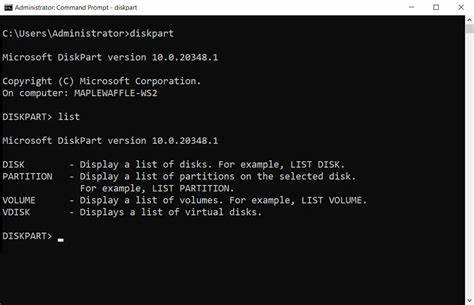
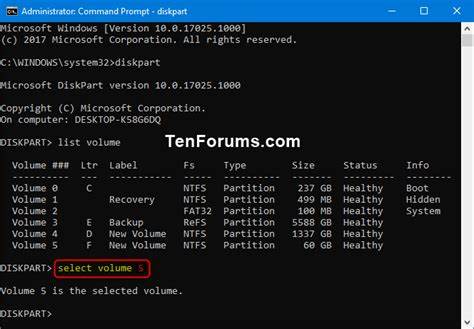
Если проблема сохраняется, можно задействовать безопасный режим загрузки или более продвинутые утилиты для управления дисками. Особое внимание стоит уделить разделам, которые используются для восстановления системы или резервного копирования. Их удаление без должного понимания приведет к утере возможности быстро вернуть ОС в работоспособное состояние при возникновении неполадок. Рекомендуется ознакомиться с назначением каждого раздела перед выполнением операции, особенно если ранее в систему вносились значительные изменения или установлено дополнительное программное обеспечение для управления дисками. Для пользователей, которые предпочитают работу с командной строкой, существует возможность удалить томы с помощью утилиты DiskPart.
Это продвинутый способ, который требует осторожности, так как команды выполняются мгновенно и без дополнительного подтверждения. Однако DiskPart предоставляет более широкий функционал, позволяя управлять скрытыми или системными разделами. Удаление томов в Windows 10 - это эффективный способ очистить дисковое пространство и улучшить организацию данных. При правильном подходе и соблюдении рекомендаций этот процесс не вызовет сложностей и будет безопасным для системы. Важно всегда создавать резервные копии и внимательно проверять выбранные разделы перед удалением.
Таким образом, понимание принципов работы с разделами в Windows 10 и применение встроенных инструментов управления дисками поможет пользователям эффективно контролировать дисковое пространство и оптимизировать работу компьютера. Это особенно актуально в современном мире, где объём данных стремительно растёт, а производительность системы напрямую зависит от правильной организации хранения информации. .