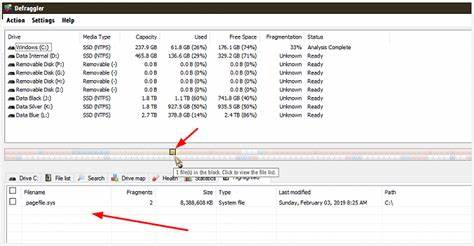
Проблема ограничения сжатия тома в Windows 10, при котором объем уменьшается не более чем на 10 ГБ, нередко вызывает недоумение у пользователей, стремящихся освободить больше дискового пространства. Это ограничение является результатом ряда факторов, включая структуру файловой системы, расположение данных и особенности встроенной утилиты управления дисками в операционной системе. Понимание причин подобных ограничений и способов их обхода поможет оптимально использовать доступное пространство на жестком диске, особенно если речь идет о накопителях ограниченного объема или системных разделах. Причина, почему Windows не позволяет уменьшить том больше чем на 10 ГБ, скрывается в логической организации данных на диске. Утилита уменьшения тома (Shrink Volume) находит неподвижные файлы, которые не может переместить, что препятствует обработке большего объема сжатия.
К этим файлам относятся системные компоненты, индексы, тени томов, а также точки восстановления. Они размещены в глубине сектора, ограничивая дальность, на которую Windows может безопасно "сжать" раздел. Также немаловажным фактором выступает алгоритм дефрагментации и распределения свободного пространства. Официальный инструмент не производит дефрагментацию автоматически перед уменьшением тома, из-за чего данные, расположенные ближе к концу раздела, блокируют возможность уменьшения размера. В результате пользователь может столкнуться с максимально доступным сжатием, не превышающим 10 ГБ, даже если кажется, что на диске есть больше свободного места.
Негативное влияние ограничений Windows может проявляться в нескольких аспектах. Во-первых, невозможность выделить больше свободного пространства на другой раздел иногда препятствует установке новых программ, обновлениям системы или созданию дополнительного логического тома. Во-вторых, ограниченность сжатия влияет на гибкость управления хранилищем, снижая эффективность использования дискового пространства и потенциально приводя к необходимости использовать сторонние утилиты для решения задачи. Обойти описанное ограничение можно несколькими способами. Прежде всего, рекомендуется выполнить полную дефрагментацию системного диска, что позволит освободить и упорядочить файлы, создавая пространство для сжимания.
Дефрагментацию можно проводить как встроенными средствами Windows, так и с помощью сторонних программ, предоставляющих более глубокое и эффективное использование пространства. Кроме того, следует рассмотреть возможность отключения функций, создающих неподвижные файлы, например временно отключить службу теневого копирования (Shadow Copies), удалить точки восстановления системы или максимально очистить корзину. Это уменьшит количество системных файлов, которые блокируют изменение размера тома. Однако при выполнении подобных действий необходимо соблюдать осторожность, поскольку удаление резервных копий может привести к потере важных данных. Другой вариант решения проблемы - использование специальных программ для работы с разделами диска.
Среди них популярны Paragon Partition Manager, AOMEI Partition Assistant, MiniTool Partition Wizard и другие, которые могут динамически перемещать файлы внутри раздела и позволят увеличить объем сжатия без потери данных. Такие утилиты отличаются более гибким и продвинутым механизмом работы по сравнению с встроенным инструментом Windows и позволяют безопасно выполнять операции с разделами даже при наличии неподвижных файлов. Важно также помнить о регулярном создании резервных копий важных данных перед изменением размера томов, поскольку любые операции с дисками несут потенциальный риск потери информации. Использование утилит и проведение дефрагментации требуют внимания и базовых знаний, чтобы избежать повреждений файловой системы. После успешного освобождения пространства и уменьшения раздела пользователю становится доступным расширенный объем свободного дискового пространства.
Это облегчает установку новых программ, расширение виртуальной памяти или создание дополнительных разделов, что положительно сказывается на производительности и удобстве эксплуатации системы. Стоит отметить, что в новых версиях Windows 10 и Windows 11 разработчики постепенно улучшают алгоритмы управления томами, что со временем уменьшит количество подобных ограничений. Однако, учитывая разнообразие конфигураций и физических характеристик дисков, проблема все еще актуальна для многих пользователей, особенно при использовании традиционных HDD или старых SSD. Итогом является понимание, что ограничение сжатия в 10 ГБ - не баг, а особенность архитектуры Windows, связанная с безопасностью данных и структурой файловой системы. Использование комплексного подхода, включая дефрагментацию, отключение ненужных системных функций и применение сторонних программ для работы с разделами, позволяет значительно расширить возможности смены размера томов и повысить гибкость управления дисковым пространством.
Регулярный мониторинг состояния дисков и грамотное управление разделами не только освобождают дополнительное пространство, но и продлевают срок службы накопителей. В связи с этим изучение и применение перечисленных способов решения проблемы будут полезны как начинающим, так и опытным пользователям Windows 10, стремящимся сделать работу своей операционной системы максимально комфортной и эффективной. .