BitLocker - это мощный инструмент шифрования дисков, встроенный в операционные системы Windows, который обеспечивает защиту данных от несанкционированного доступа. Обычно работа BitLocker видна пользователю: когда шифрование активировано, диск отображается как зашифрованный, а процесс шифрования либо расшифрования может занимать определённое время. Однако нередки ситуации, когда пользователи замечают, что BitLocker отключён, но при этом диск всё равно находится в состоянии шифрования. Как такое возможно и что с этим делать? Рассмотрим эти вопросы подробно. Прежде всего, стоит понимать, что состояние шифрования диска и статус службы BitLocker не всегда совпадают.
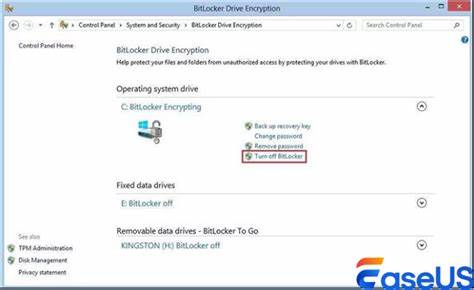
BitLocker - это сервис, который запускает и контролирует процессы шифрования и расшифрования. Если служба была запущена ранее и процесс шифрования не завершён, то даже после её ручного отключения или остановки может показаться, что диск всё ещё шифруется. Это связано с тем, что операционная система продолжает выполнять оставшуюся работу по шифрованию данных в фоновом режиме. Иногда пользователи могут отключать функцию BitLocker через Панель управления или командной строке, но фактический процесс шифрования диска завершится только после того, как все данные будут успешно зашифрованы. При прерывании или ошибке в процессе система может продолжать попытки зашифровать диск автоматически при следующей загрузке или при определённых системных условиях.
Кроме того, существует вероятность сбоев в работе BitLocker, связанных с обновлениями системы или изменениями конфигурации оборудования. Например, установка новых драйверов, обновление BIOS или изменение настроек безопасности безопасности в UEFI может вызвать конфликт, приводящий к повторному запуску процедуры шифрования при отключённом BitLocker. Также влияние может оказывать антивирусное программное обеспечение или сторонние утилиты по управлению дисками, которые могут менять параметры безопасности без уведомления пользователя. В некоторых случаях причиной подобного поведения может быть ошибка отображения статуса BitLocker в интерфейсе Windows. Например, пользователю кажется, что BitLocker выключен, поскольку индикатор в настройках отключён, но на самом деле служба и процессы, отвечающие за шифрование, продолжают работать.
Такая ситуация может быть связана с кэшированием данных или сбоями в синхронизации между системными компонентами. Для более точного понимания состояния диска следует воспользоваться специализированными инструментами командной строки. Команда manage-bde -status позволяет получить детальную информацию о текущем состоянии BitLocker на конкретных томах. При её выполнении можно увидеть уровень шифрования, оставшееся время, ключи шифрования и другое. Это поможет понять, действительно ли диск находится в процессе шифрования или же проблема в интерфейсе отображения.
Если же ситуация действительно связана с незавершённым процессом шифрования, стоит предоставить системе достаточно времени для его завершения. На быстрых дисках шифрование может выполняться относительно быстро, а на больших объёмах SSD или HDD это может занять несколько часов или даже дней при высоком уровне нагрузки на систему. В случае, если процесс шифрования застрял или прерывается, рекомендуется проверить системные журналы на наличие ошибок, связанных с BitLocker. Это можно сделать через просмотр событий Windows или используя PowerShell. Часто проблемы возникают из-за конфликтов с аппаратным обеспечением либо из-за несовместимости с установленным ПО.
Для устранения проблемы можно попробовать перезагрузить компьютер и убедиться, что служба BitLocker работает корректно. Также возможным решением является временное отключение антивирусного ПО или сторонних программ, способных влиять на процессы шифрования. В некоторых случаях помогает обновление драйверов и операционной системы до последних версий. Если все попытки не приводят к положительному результату, стоит обратиться к официальной документации Microsoft или специализированным форумам, где опытные пользователи и специалисты делятся рекомендациями по устранению нештатных ситуаций с BitLocker. В крайнем случае можно выполнить резервное копирование данных и провести полное форматирование диска с последующей повторной активацией шифрования.
Вместе с тем важно не забывать о безопасности данных. Незавершённое шифрование может создавать уязвимости, поэтому игнорировать проблему не стоит. Также нельзя пренебрегать созданием резервных копий ключей восстановления BitLocker, так как в случае ошибок именно они помогут вернуть доступ к информации. Итого, обнаружение шифрования диска при отключённом BitLocker - это результат особенностей работы системы, когда процессы шифрования продолжаются в фоновом режиме, либо следствие сбоев в ПО и оборудования. Осознанное использование системных инструментов, внимательный анализ журналов и разумное ожидание позволят решить ситуацию и обеспечить надёжную защиту данных без потерь и сбоев в работе системы.
.