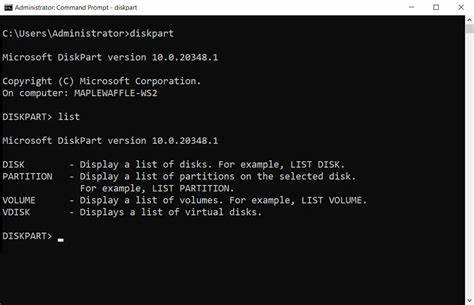
Современные версии операционных систем Windows, такие как Windows 10 и Windows 11, предлагают пользователям эффективные инструменты для управления дисками, включая Disk Management и Diskpart. Однако нередко возникает ситуация, когда подключённые жесткие диски или SSD не отображаются в этих системных утилитах, что вызывает недоумение и затрудняет работу с накопителями. Обнаружить причины такой проблемы и понять способы их устранения крайне важно для стабильной и продуктивной работы с компьютером. В данной статье рассмотрим основные факторы, из-за которых диски могут не отображаться, а также проверенные методы их решения. Одной из частых причин отсутствия дисков в Disk Management и Diskpart является аппаратная составляющая.
Перед тем как искать настройки и драйвера в операционной системе, следует убедиться, что сама система компьютера видит подключаемые устройства. Для этого необходимо зайти в BIOS или UEFI и проверить список обнаруженных накопителей. Если диск отсутствует даже на уровне BIOS, значит проблема в физическом подключении или неисправности аппаратных компонентов. Среди типичных неисправностей можно выделить неисправные SATA-порты, плохие или повреждённые кабели передачи данных SATA, ненадёжное подключение питания к диску, а также сам накопитель, который может иметь внутренние дефекты или повреждения. Рекомендуется попытаться подключить диск к другому SATA-порту и использовать другой кабель для подключения, чтобы исключить эти факторы.
Иногда порты или кабели, которые ранее корректно работали, могут выйти из строя либо деградировать со временем. Кроме того, при работе с некоторыми материнскими платами, особенно на старых моделях, возможно ограничение по количеству одновременно подключаемых устройств либо особенности реализации контроллера, которые влияют на обнаружение подключённых дисков. Важную роль играет последовательность подключения и включения устройства. Рекомендуется подключать диск и кабели питания до включения компьютера, чтобы BIOS мог выявить накопитель на этапе первичной загрузки. Попытка "горячего" подключения накопителя, когда компьютер уже запущен, иногда приводит к тому, что ОС не видит устройство сразу, либо вовсе не обнаруживает.
После аппаратной проверки следует перейти к программной части. В большинстве случаев Windows автоматически устанавливает необходимые драйверы для стандартных контроллеров SATA и NVMe. Тем не менее проблемы с отображением дисков могут быть связаны с конфликтами драйверов, их устареванием или повреждением. Оптимальным решением становится обновление драйверов материнской платы с официального сайта производителя, а также драйверов контроллеров хранения данных. Также необходимо проверить состояние службы "Диспетчер дисков" и сопутствующих сервисов, которые отвечают за управление томами и обнаружение подключаемых устройств.
Если эти системные службы отключены или работают некорректно, Windows может не отображать новые диски. При работе с новыми жесткими дисками и SSD стоит помнить, что незнакомое устройство, не имеющее таблицы разделов и файловой системы, не всегда сопровождается появлением в проводнике Windows. Оно должно первоначально пройти инициализацию и разметку. Если диск не отображается даже в списке командной строки Diskpart при выполнении команды "list disk", значит он не был обнаружен системой на базовом уровне. После успешного подключения и обнаружения в BIOS, но отсутствия отображения в ОС, стоит использовать такие средства, как "Управление дисками".
Здесь иногда новые диски появляются без присвоенных букв и с неинициализированным статусом. В таком случае нужно самостоятельно инициализировать диск, создав таблицу разделов. При работе с большими накопителями емкостью свыше 2 ТБ Windows требует использования таблицы разделов GPT вместо устаревшей MBR. Противоречия и несоответствие форматов могут приводить к нераспознаванию дисков. Также следует учитывать влияние функций Storage Spaces, встроенной системы Windows для создания объединённых томов.
Иногда Storage Spaces может автоматически "перехватывать" новые диски и создавать из них пул хранения данных, делая их недоступными для обычного управления через Disk Management или Diskpart. В таких случаях для нормального использования накопителя стоит проверить состояние пула Storage Spaces и, при необходимости, удалить диск из него. Иногда пользователь сталкивается с ситуацией, когда диск виден в одном разделе системы, но не отображается в другом. Например, присутствует в Device Manager, но отсутствует в Disk Management или наоборот. Это может быть признаком аппаратной несовместимости, проблем с файловой системой либо с кэшированием устройств.
Для диагностики рекомендуется использовать дополнительные утилиты, например, CrystalDiskInfo, которые показывают состояние SMART дисков, а также специализированные программы для управления накопителями от производителя жесткого диска. Вторым важным моментом является проверка правильности функционирования контроллера SATA или NVMe. В некоторых системах может быть активирован режим AHCI или IDE, который влияет на работу накопителей. Некорректные настройки в BIOS могут блокировать обнаружение новых дисков. При модернизации компьютера или замене материнской платы желательно перепроверять эти параметры.
В случае с NVMe SSD часто требуется обновление микропрограмм и драйверов для обеспечения стабильной работы с накопителями. Некоторые диски могут быть заблокированы на уровне прошивки или иметь аппаратные ограничения, не позволяющие им корректно отображаться на уровне Windows. Одним из распространенных советов для устранения проблем с невидимыми дисками является проверка физического подключения, что, кажется, очевидным, однако часто именно эта простая мера становится спасительной. Если SATA-кабель был вынут и вставлен вновь, при этом контакты расположены ненадлежащим образом, либо питание не подаётся стабильно, диск может не распознаться. Этот фактор стоит учесть и проверить на альтернативном источнике питания или с заменой кабелей.
Резюмируя, ситуации, когда несколько дисков не показываются в Disk Management или Diskpart в Windows 10 и 11, требуют комплексного подхода: от проверки аппаратных соединений и состояния BIOS до обновления драйверов и проверки системных служб. Важна последовательность действий: проверить, видит ли BIOS диск, затем стабильность подключения кабелей и питания, потом подтверждение работоспособности на другом ПК, если возможно. После этого проверить наличие устройства в системных инструментах Windows и выполнить инициализацию, если диск новый. Пользователи также должны помнить, что при работе с Storage Spaces система может скрывать диски для управления пулом хранения, что требует отдельных действий. Работа с дисками, особенно с крупными накопителями, требует учета как аппаратных, так и программных нюансов.
Правильная диагностика и методичный подход помогут выявить и устранить причины невидимости дисков, обеспечивая стабильную и продуктивную эксплуатацию системы. В случае возникновения сомнений рекомендуется проконсультироваться со специалистами или обратиться на профильные форумы, где часто можно получить актуальную информацию и советы. Последовательное выполнение перечисленных рекомендаций существенно повышает шансы успешного решения проблемы и поможет избежать потери данных или длительных простоев в работе. .