В современном цифровом мире Microsoft Teams стал одним из самых популярных инструментов для командной работы и общения. Организации, учебные заведения и различные коллективы активно используют эту платформу для совместной работы, организации встреч и обмена информацией. Однако, хотя функционал Teams достаточно обширен, некоторые задачи, которые кажутся простыми, могут оказаться неочевидными для конечного пользователя. Одной из таких задач является экспорт списка участников команды в удобном формате, например, Excel или CSV, для последующего анализа или отчетности. В статье рассмотрим различные способы, как получить список участников команды в Microsoft Teams, особенности процесса, а также рекомендации по работе с этими данными.
Многие пользователи сталкиваются с необходимостью получения списка участников команды, особенно в тех случаях, когда нужно быстро передать информацию руководству, сформировать отчеты или просто иметь локальную копию. В Microsoft Teams нет прямой функции "экспорт участников" для всех типов команд, однако существуют обходные пути, которые помогут решить эту задачу. Опытные специалисты и активные пользователи сообщества Microsoft постоянно делятся своими методами, позволяющими получить необходимые данные без особых усилий. Самый простой и доступный способ - это использование вкладки с работами и оценками, если в команде организованы задания (например, для образовательных учреждений). В таком случае в разделе Grades появляется возможность экспорта оценок и связанной информации, что включает и список участников.
Однако этот способ применим лишь тогда, когда в команде есть активные задания и оценки. Если таких данных нет, возникает необходимость искать другие варианты. Одним из наиболее распространенных методов является использование Microsoft Graph API. Это мощный инструмент, предоставляемый Microsoft, который позволяет получить доступ к данным Office 365 и интегрированных приложений, включая Teams. Для этого требуется базовое понимание работы с API и навыки программирования.
С помощью запросов к Graph API можно получить список участников любой команды, а затем сохранить данные в удобном формате для дальнейшего анализа. Хотя такой метод может показаться сложным для рядового пользователя, он идеально подходит ИТ-специалистам и администраторам, которым необходимо автоматизировать процесс. Кроме того, можно воспользоваться PowerShell, что является более доступным способом для ИТ-администраторов. Командлеты Microsoft Teams PowerShell позволяют получать информацию о членах команд. Для выполнения этой операции необходимо авторизоваться и использовать специализированные команды, которые выводят список пользователей, его можно сохранить в текстовый файл или импортировать в Excel.
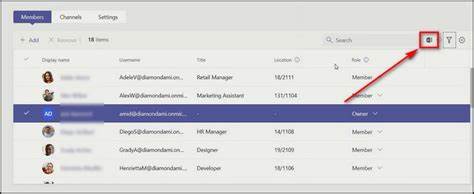
Этот подход хорошо подходит для системных администраторов, которые периодически требуют получить актуальные списки участников. Для рядовых пользователей и тех, кто не имеет доступа к программным инструментам, можно обойтись простым ручным методом. В Teams отображается список членов команды в разделе "Участники". Его можно скопировать вручную, но при большом количестве участников этот способ становится неэффективным. Для облегчения задачи можно использовать скриншоты и специальные программы для распознавания текста, но такой подход требует дополнительных действий и не всегда гарантирует высокую точность.
Также в Microsoft Teams со временем появляются новые функции и обновления, которые могут облегчить работу с данными участников. Важно регулярно следить за новостями и обновлениями платформы, так как Microsoft стремится внедрять востребованные пользователями функции. Возможность экспорта списка участников может появиться в следующем релизе, что значительно упростит задачу. Еще одним полезным способом является использование сторонних решений и надстроек, которые интегрируются с Microsoft Teams и предоставляют расширенный функционал для работы с данными. Например, существуют различные приложения для управления командами, которые позволяют экспортировать списки участников и другую информацию в удобных форматах.
Перед использованием таких решений стоит убедиться в их надежности и безопасности, а также соответствии политикам вашей организации. Кроме технических аспектов, важно понимать, зачем именно нужен экспорт списка участников. Это может быть актуально для отчетности перед руководством, планирования ресурсов, контроля доступа и формирования коммуникационных структур внутри организации. Адекватное управление информацией о членах команды повышает эффективность совместной работы и помогает избежать организационных ошибок. Важно учитывать, что работа с персональными данными требует соблюдения правил и норм конфиденциальности.
При экспорте списков участников необходимо удостовериться, что доступ к этим данным имеют только уполномоченные лица, а сама информация хранится и обрабатывается в соответствии с законодательством и корпоративными стандартами. Не стоит забывать про GDPR и другие аналогичные нормативные акты, строго регулирующие обработку персональных данных. Подводя итог, экспорт списка участников команды в Microsoft Teams - задача, которая требует понимания доступных инструментов и методов. Для пользователей с определенными техническими знаниями это можно сделать с помощью Microsoft Graph API или PowerShell, для тех, кто работает с заданиями - через функционал оценок, а для остальных - возможно, придется на время использовать ручные методы или сторонние приложения. Постоянное обновление платформы и активная поддержка сообщества позволяют находить новые решения и упрощать процесс управления командами.
Таким образом, независимо от вашей роли в организации, вы можете подобрать наиболее подходящий метод для экспорта списка участников, что значительно повысит эффективность работы и позволит лучше организовывать совместную деятельность. Рекомендуется регулярно изучать новые возможности Microsoft Teams и следить за обновлениями, а также обмениваться опытом с другими пользователями и специалистами для поиска оптимальных решений. Microsoft Teams продолжает развиваться, оставаясь универсальной платформой для коммуникаций в бизнесе и образовании. Возможность легко и быстро получить список членов команды - лишь один из шагов к более эффективной и прозрачной работе в цифровом пространстве. .