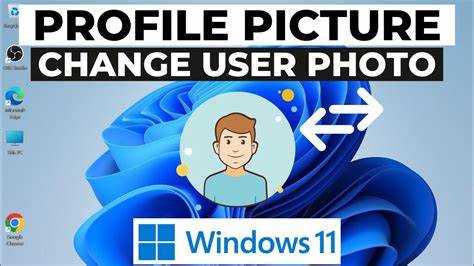
Современные коммуникационные платформы, такие как Microsoft Teams, позволяют пользователям поддерживать профессиональный и персональный образ с помощью профиля и фотографии. Однако иногда возникают технические проблемы, из-за которых обновленная фотография профиля не отображается корректно. Многие пользователи сообщают, что после смены изображения оно видимо при наведении на профиль, но не появляется в виде иконки или аватара в основном интерфейсе Teams. Эта ситуация вызывает замешательство и неудобства, особенно в рабочих средах, где идентификация участников общения играет важную роль. Проблема с обновлением фотографии в Microsoft Teams достаточно распространена и имеет множество возможных причин.
Одной из наиболее частых причин является кэширование на стороне клиента. Клиент Microsoft Teams сохраняет в памяти старые изображения, чтобы ускорить загрузку и снизить нагрузку на серверы. Из-за этого изменения могут не отображаться мгновенно. В таких случаях пользователи видят новое фото при наведении мышью, так как это подгружается по-другому, но основное отображение изображения не обновляется сразу. Другой фактор - задержка синхронизации между различными сервисами Microsoft 365.
Изображение профиля пользователя хранится в Azure Active Directory, и иногда изменения требуют времени, чтобы распространиться на все сервисы, связанные с учётной записью. Особенно часто задержки возникают у корпоративных и образовательных аккаунтов, где администраторы контролируют права и настройки пользователей. Также причиной могут быть настройки политики безопасности организации. В некоторых компаниях администраторы могут ограничивать возможность изменения профиля или обновления фотографии через определённые сервисы для обеспечения единой корпоративной идентичности и предотвращения использования неподходящих изображений. Чтобы устранить проблему с обновлением фотографии в Teams, существует ряд практических рекомендаций.
В первую очередь следует попробовать выйти из аккаунта на устройстве с клиентом Teams и войти заново. Этот простой шаг заставит программу очистить локальный кэш и загрузить актуальную информацию с серверов Microsoft. Если перезагрузка клиента не помогает, стоит пройти кэширование вручную. Для Windows это может выражаться в удалении определённых временных файлов и папок, связанных с Teams, или в использовании специальных команд для сброса настроек. Важно при этом закрыть приложение полностью, включая все фоновые процессы.
На мобильных устройствах можно очистить кэш через настройки приложения. Ещё один способ - войти в учётную запись через веб-версию Teams. Если фотография в веб-интерфейсе отображается корректно, это указывает на проблему именно с клиентским приложением. В таком случае можно попробовать обновить или переустановить клиент Teams. Поскольку обновление фотографии зависит от связки сервисов Azure Active Directory и Microsoft 365, иногда понадобится немного подождать до 24 часов, пока изменения полностью распространиться.
Если по истечении этого срока проблема сохраняется, рекомендуется связаться с ИТ-отделом организации или с технической поддержкой Microsoft. Для корпоративных пользователей важно убедиться, что у них есть необходимые права на изменение профиля. В админцентре Microsoft 365 могут быть установлены ограничения, блокирующие самостоятельное обновление фотографии. Администратор может выполнить обновление фотографии пользователя через порталы управления, если у обычного сотрудника нет такой возможности. Стоит отметить, что обновление фотографии через разные площадки Microsoft может иметь некоторые нюансы.
Например, изменение изображения в Teams не всегда синхронизируется мгновенно с Outlook или другими приложениями пакета Microsoft 365. Это связано с системой кеширования и синхронизации данных, использующей отдельные хранилища и процессы обновления. Для удобства пользователей Microsoft рекомендует применять универсальные методы обновления профиля, например, менять фото непосредственно через портал Office 365 или Outlook Web App. После этого данные обновятся на всех площадках, включая Teams. Если пользователь меняет фото только через клиент Teams, возможны временные несоответствия в отображении.
Дополнительно стоит обратить внимание на требования к размеру и формату изображения. Teams поддерживает фотографии определённого формата и разрешения, поэтому загрузка неподходящей картинки может привести к её неправильному отображению или отказу в обновлении. Перед загрузкой стоит проверить, что изображение соответствует рекомендациям Microsoft по размеру и типу файла. Если же причина кроется в технических неполадках на стороне Microsoft, необходимо следить за обновлениями официального статуса служб Microsoft 365 через портал службы статуса или Microsoft Community Hub. В некоторых случаях сбои в работе серверов или обновления продуктов вызывают временные ошибки с профилями и другими функциями.
Пользователям, столкнувшимся с такой проблемой, полезно присоединяться к обсуждениям на форумах Microsoft Community, где можно найти советы от опытных специалистов и подтвердить актуальность выявленных багов. Иногда Microsoft реагирует оперативно и выпускает исправления в обновлениях клиента Teams. Таким образом, проблемы с обновлением фотографии профиля в Microsoft Teams обычно связаны с особенностями кеширования, задержками синхронизации или корпоративными политиками. Для устранения неисправности рекомендуется обновлять клиента, очистить кэш, использовать веб-версию Teams для проверки состояния изображения, а также консультироваться с администратором. Следуя этим рекомендациям, пользователи смогут быстро и эффективно решить проблему и вернуть актуальную фотографию на своё место.
Выводы подтверждают, что для стабильной и корректной работы цифрового профиля нужно учитывать не только технические аспекты самого клиента, но и интеграционные процессы Microsoft 365, администрирование учётных записей и соответствие требованиям по форматам изображений. Внимательное отношение к этим деталям способствует комфортному использованию Teams и поддержанию профессионального имиджа в виртуальном рабочем пространстве. .