Microsoft Teams стал незаменимым инструментом для организации деловых и учебных встреч, особенно в условиях удаленной работы и распределенных команд. Несмотря на эффективность платформы, многие пользователи задаются вопросом, как отключить чат во время собрания, чтобы сосредоточиться на содержании и минимизировать отвлекающие факторы. Управление функцией чата позволяет организаторам создать более продуктивную обстановку и контролировать коммуникацию участников. Для начала важно понимать, что Microsoft Teams предлагает гибкие настройки, связанные с чатом, которые позволят вам выбрать оптимальный вариант взаимодействия во время встречи. По умолчанию чат в Microsoft Teams активирован, что даёт возможность всем участникам отправлять сообщения любое время - до начала, во время и после собрания.
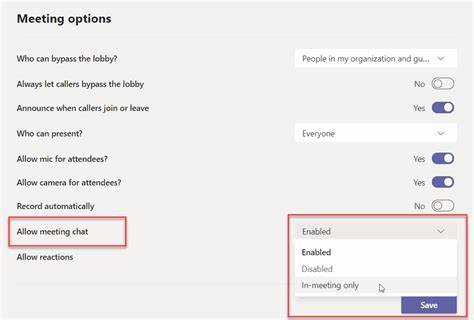
Но в ряде случаев это может мешать, например, при проведении важных презентаций, обучающих сессий или встреч с большим количеством участников. Microsoft начал внедрять функцию модерации чата, предоставляя организаторам инструмент для контроля коммуникации. Благодаря этому появилось три основные опции управления чатом во время собрания. Первая - включённый чат, где все участники могут отправлять сообщения без ограничений. Вторая - отключенный чат, при котором переписка становится доступна только для чтения, то есть никто из участников, включая самого организатора, не может отправлять новые сообщения.
Третья - чат только во время собрания, позволяющий участникам общаться исключительно в промежуток активной сессии, а организатору оставляя возможность писать сообщения постоянно. Чтобы отключить чат в Microsoft Teams, необходимо перейти к настройкам самой встречи перед её началом. Там можно выбрать подходящий режим работы чата. Следует учитывать, что при полном отключении чата участники потеряют возможность задавать вопросы и обмениваться сообщениями, что может повлиять на уровень вовлечённости. Поэтому крайне важно подойти к этому выбору с учётом целей собрания.
Для пользователей Microsoft Teams в образовательной среде отключение чата может помочь удержать внимание студентов, предотвратить разногласия и снизить количество отвлекающих факторов. В корпоративной среде подобная функция незаменима при проведении совещаний с большим числом слушателей, где важно, чтобы внимание было сосредоточено на докладчике и содержании. Изменения в режиме работы чата происходят через панель управления встречей. Здесь организатор может переключить опцию в соответствии с типом собрания и планируемой динамикой общения. Если необходимо обеспечить обратную связь без создания хаоса в переписке, рекомендуют использовать настройки "чат во время встречи".
Кроме базовых настроек, Microsoft Teams предлагает также расширенные параметры управления, касающиеся прав участников. Например, можно ограничить возможность демонстрации экрана, включения микрофона и использование видео, что вместе с контролем чата помогает ещё больше наладить структуру и порядок во время мероприятия. Некоторые пользователи задаются вопросом, можно ли отключить чат уже во время проходящего собрания. К счастью, Teams поддерживает такие изменения в режиме реального времени, позволяя адаптировать коммуникацию под текущие потребности. Это особенно актуально в динамичных ситуациях, когда спонтанное обсуждение нужно прервать или наоборот разрешить в строго определённое время.
Нужно помнить, что отключение чата не означает полного прекращения коммуникации. Можно комбинировать опции и использовать голосовые возможности, функции поднятия руки и опросы, чтобы поддерживать интерактивность и вовлечённость участников без лишнего шума в письменной переписке. Для того чтобы вместе с отключением чата максимально повысить продуктивность встречи, рекомендуется заранее информировать участников о правилах взаимодействия, объективно объяснить причины ограничения общения и предложить альтернативные каналы связи, если они нужны. Администраторы и организаторы также могут воспользоваться аналитическими инструментами Microsoft Teams для оценки вовлеченности и активности участников, что поможет в будущем настраивать параметры чата более осознанно и эффективно. В итоге, возможность отключить чат в Microsoft Teams - это мощный инструмент для оптимизации процесса встреч и управления коммуникацией.
Обладая правильными знаниями и подходами, вы сможете создать профессиональную и комфортную среду для обсуждений, снизить количество отвлекающих факторов и повысить результативность каждой конференции. Постоянное развитие платформы Microsoft Teams гарантирует, что в будущем появится ещё больше функций для тонкой настройки собраний и коммуникации, что сделает работу с командой ещё проще и эффективнее. Теперь вы владеете всей необходимой информацией, чтобы уверенно применять настройки чата для достижения ваших целей и улучшения каждого собрания. .