Microsoft Teams является одним из самых популярных инструментов для совместной работы и коммуникации в современных организациях. В Teams доступны разные способы взаимодействия с командой, и одним из удобных методов является проведение опросов через интеграцию с Microsoft Forms. Однако часто возникает вопрос: где именно можно найти результаты опросов с указанием имен участников? В данной статье мы подробно разберём, как просматривать результаты опросов, созданных в Teams, с информацией о том, кто именно ответил и какие варианты он выбрал. Для начала следует понимать, что опросы в Teams чаще всего создаются посредством Microsoft Forms. Сервис Forms интегрирован в платформу Teams и позволяет создавать разнообразные формы и опросы, которые удобно распространять среди участников команды в чатах или каналах.
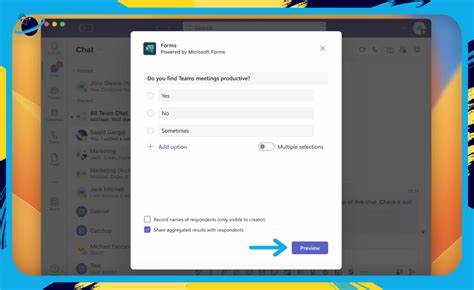
Создание опроса в виде карточки позволяет быстро собрать мнения, провести голосование или собрать обратную связь. Однако функционал отображения результатов с именами респондентов в интерфейсе Teams не всегда очевиден. При создании опроса в Teams через Forms, можно настроить его параметры таким образом, чтобы система фиксировала, кто именно ответил. Это возможно, если опрос связан с аккаунтами пользователей внутри организации, то есть участники проходят аутентификацию при ответе. В случае анонимных опросов, как видно из названия, через Teams получить имена отвечающих нельзя - результаты будут представлены обобщённо.
Когда вы публикуете опрос в канале команды, после того как участники ответят, в чате появляется карточка с итогами. По умолчанию на карточке можно увидеть общие результаты - количество голосов за каждый вариант, процентное распределение и прочие статистические данные. При этом имя респондента непосредственно на карточке не показывается в целях сохранения приватности, если такая опция не настроена иначе. Чтобы получить детальные результаты с указанием имен, необходимо перейти в сам Microsoft Forms. Для этого в Teams после публикации опроса найдите сообщение с опросом, кликните на него и выберите опцию "Открыть в Forms" или перейдите в Forms напрямую через портал Microsoft 365, войдя под своей корпоративной учетной записью.
В личном кабинете Forms будет доступен список респондентов с их ответами в таблице или виде диаграмм. Собранные данные можно экспортировать в Excel для более детального анализа. Экспорт в электронную таблицу включает имена пользователей, время ответа и их выбор. Важно, что отображение данных зависит от параметров конфиденциальности, установленных при создании формы. В случае анонимного опроса в Teams, при котором пользователи не аутентифицируются или не указывают имя, Microsoft Forms не будет отображать связь между ответами и пользователями.
В таких опросах результаты будут аггрегированы, и вы увидите только общее количество ответов без идентификации респондентов. Это полезно для получения честной обратной связи без страха раскрытия личности. В Teams и Microsoft Forms есть две основных категории опросов: с аутентификацией (не анонимные) и анонимные. Для корпоративных команд рекомендуется использовать формы с обязательной регистрацией, чтобы знать, кто отвечает и иметь возможность связываться с респондентами при необходимости. Пользователям, желающим увидеть не только общее количество голосов, но и конкретные ответы с именами, важно создать форму с настройками, которые позволяют сохранять личности ответивших.
Это делается при создании формы в разделе настроек безопасности, где можно выбрать вариант сбора ответов только от пользователей внутри организации с обязательным указанием их имени. Еще один момент - волнующий многих администраторов и руководителей - сохранность и защита данных, собранных с помощью опросов. Microsoft придерживается высоких стандартов безопасности, что гарантирует надежное хранение персональной информации внутри вашей организационной среды. Подводя итог, можно выделить три основных способа получить данные об участниках опроса в Teams: Первый - смотреть обобщённые результаты непосредственно в карточке опроса в чате или канале Teams. Второй - открыть форму в Microsoft Forms через Teams и просмотреть таблицу с именами и ответами.
Третий - экспортировать данные в Excel для дальнейшего анализа и отчетности. Главное помнить, что параметр отображения имен зависит от настроек опроса при создании. Если администратор или автор оставил опрос анонимным, выяснить личности ответивших будет невозможно через штатный функционал. Если же требуется собирать идентифицированную обратную связь, нужно при создании опроса указать сбор ответов только от пользователей организации с регистрацией. Использование опросов в Teams помогает в оперативном сборе информации, оценки мнений и формировании коллективных решений.
Правильная настройка параметров опроса обеспечивает баланс между прозрачностью и конфиденциальностью, что особенно важно в крупных корпоративных структурах и при проведении внутренних исследований. Знание того, где и как найти результаты опросов с именами участников, позволит организаторам эффективно управлять обратной связью, анализировать данные и принимать обоснованные решения на основе реальных ответов коллег. В случае проблем с отображением информации стоит проверить параметры создания опроса и доступ к Microsoft Forms, а также помнить, что функциональность может обновляться с выходом новых версий программного обеспечения от Microsoft. .