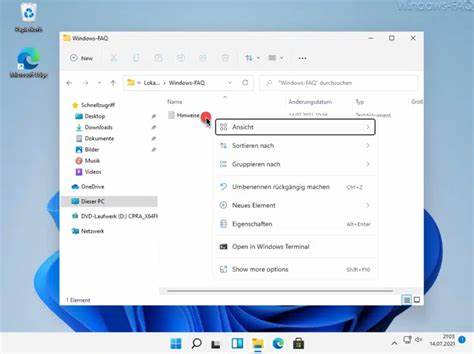
Проводник Windows является неотъемлемой частью операционной системы, предоставляя пользователям удобный интерфейс для навигации по файлам и папкам. Одним из ключевых элементов его функционала является меню «Вид», которое позволяет изменять способ отображения содержимого папок – от подробного списка до крупных иконок или плиток. Однако нередко пользователи сталкиваются с проблемой, когда в этом меню исчезают стандартные настройки отображения, что значительно ограничивает возможности персонализации и усложняет работу с файлами. Причины исчезновения опций в меню «Вид» могут быть разными и варьируются от сбоев в работе самой системы до влияния сторонних приложений. Наиболее частая ситуация – это когда при переходе к пункту меню «Вид» отсутствуют варианты выбора вида, такие как «Детали», «Маленькие значки», «Средние значки», «Крупные значки», «Плитки», «Список» и «Содержимое».
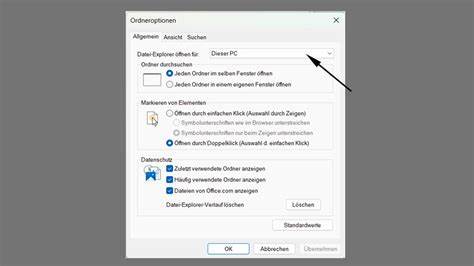
При этом попытка изменить вид с помощью стрелки раскрывающегося списка не приносит результатов. Одной из распространённых причин возникновения данной проблемы являются ошибки в настройках Проводника или повреждение системных файлов Windows. Помимо этого, вмешательство сторонних программ, например, сервисов для синхронизации облачных данных, может изменить свойства или шаблоны отображения определённых папок, приводя к исчезновению стандартных опций в меню. В первую очередь рекомендуется проверить настройки Проводника. Для этого следует открыть Панель управления, перейти в раздел «Параметры Проводника» (ранее известные как «Параметры папок»), и в открывшемся окне нажать кнопку «Восстановить значения по умолчанию».
Этот шаг сбросит все пользовательские настройки отображения и может вернуть утраченные элементы меню «Вид». Если сброс параметров не помог, стоит проверить целостность системных файлов с помощью встроенного инструмента проверки целостности – System File Checker (SFC). Для этого необходимо запустить командную строку от имени администратора и выполнить команду sfc /scannow. Она просканирует системные файлы и при необходимости автоматически исправит обнаруженные повреждения. В некоторых случаях команда SFC не может устранить все проблемы самостоятельно.
Тогда следует воспользоваться командой DISM (Deployment Image Servicing and Management), которая производит восстановление образа системы. Для этого в той же командной строке вводится команда Dism /Online /Cleanup-Image /RestoreHealth. Эта процедура требует некоторого времени и после её завершения желательно перезагрузить компьютер. Иногда проблема проявляется в результате некорректного взаимодействия контента с внешними приложениями. Примером подобной ситуации является интеграция с приложением iCloud Photos от Apple.
Этот сервис создаёт специализированные папки в разделе «Этот компьютер», где применяются свои настройки отображения и ограничения на изменение вида файлов. Из-за этого меню «Вид» в Проводнике может стать пустым или минимизированным, что создаёт впечатление глобальной проблемы с Explorer. Для решения данной ситуации можно попробовать выполнить правый клик мышью на стрелке меню «Вид» и в появившемся подменю снять галочку с пункта «Свернуть ленту». Таким способом пользователь восстанавливает нормальное отображение элементов меню. Однако важно знать, что после перехода в такие специализированные папки меню вновь может сокращаться и требовать повторного действия.
Полное исправление подобных проблем может потребовать обновления или настройки внешних приложений, влияющих на работу Проводника. Если вышеперечисленные методы не дали результата, стоит обратить внимание на обновления операционной системы. Microsoft регулярно выпускает патчи, в которых исправляются ошибки и улучшается совместимость программного обеспечения. Установка последних обновлений Windows часто помогает решить странные, на первый взгляд необъяснимые сбои в работе системных компонентов. Для опытных пользователей дополнительным вариантом является создание нового профиля пользователя Windows, так как иногда повреждения настроек связаны с конкретным аккаунтом.
При создании нового профиля система генерирует набор стандартных параметров, которые могут восстановить ожидаемое поведение Проводника. Наконец, если все перечисленные рекомендации не помогли, можно обратиться к более радикальным решениям, таким как восстановление системных настроек через «Восстановление системы» или полноценная переустановка ОС. Естественно, перед такими шагами необходимо сделать резервное копирование важных файлов и данных. Таким образом, пропажа стандартных настроек в меню «Вид» Проводника Windows может быть вызвана рядом внутренних и внешних причин – от системных сбоев до влияния сторонних программ. Применение комплексного подхода с диагностикой и поэтапным исправлением позволяет вернуть привычный функционал и обеспечить комфортную работу с файлами и папками.
Пользователям рекомендуется внимательно изучать взаимодействие установленных приложений с системой и использовать предлагаемые средства восстановления для поддержания стабильности и удобства использования Проводника.