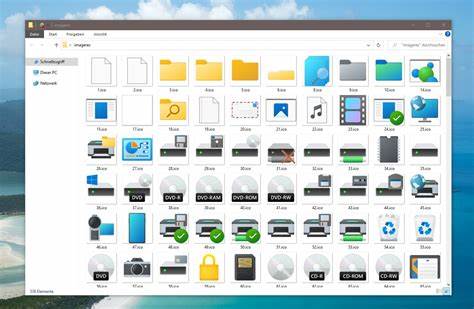
Проблема с отображением иконок файлов PDF на рабочем столе Windows 10 становится все более распространенной среди пользователей. Иногда вместо привычного значка появляется незнакомое или ошибочное изображение, что вызывает беспокойство и вопросы о безопасности системы. Несмотря на отсутствие заметных обновлений или изменения настроек, значки могут внезапно измениться, создавая впечатление, что на компьютер могла проникнуть вредоносная программа. Важно понимать, что в большинстве случаев проблема не связана с вирусами, а вызвана ошибками кэширования, измененными ассоциациями файлов или сбоями в системе. Рассмотрим основные причины и эффективные методы их устранения, чтобы вернуть привычные иконки PDF и обеспечить стабильную работу системы.
Символы PDF файлов на рабочем столе зависят от программы, с которой связаны эти документы. Например, если PDF открывается через Adobe Acrobat Reader, то иконка будет соответствовать этой программе. При смене стандартного приложения для открытия файлов PDF в Windows 10 автоматически меняется и иконка на рабочем столе. Иногда иконки повреждаются из-за сбоев в работе системы или кэшировании, что приводит к отображению неузнаваемых символов. Для начала важно проверить, какое приложение установлено в качестве стандартного для PDF-файлов.
Чтобы проверить и изменить стандартное приложение, необходимо открыть настройки Windows через сочетание клавиш Win+I. Перейти в раздел "Приложения", затем выбрать подраздел "Стандартные приложения". Здесь следует найти опцию "Выбор стандартных приложений по типу файла", пролистать список до расширения .pdf и удостовериться, что установлен нужный PDF-ридер. Если PDF-файлы связаны не с тем приложением, стоит выбрать Adobe Acrobat, Microsoft Edge или любое другое подходящее средство для просмотра PDF, чтобы вернуть правильную иконку.
Еще одна распространенная причина неправильного отображения иконок – это поврежденный или устаревший кэш значков Windows. Именно он отвечает за визуализацию всех иконок в системе, включая файлы на рабочем столе, в проводнике и других местах. Если кэш поврежден, Windows может показывать некорректные или вовсе отсутствующие изображения. В таком случае необходимо очистить и восстановить кэш иконок. Для этого открывается командная строка с правами администратора, где поочередно выполняются команды, позволяющие уничтожить нынешний кэш и заставить систему его восстановить.
Перезапуск проводника Windows также помогает исправить отображение иконок. Иногда система просто не обновляет статус файлов и значков, а простой перезапуск explorer.exe быстро решает проблему. Для этого открывается диспетчер задач с помощью Ctrl+Shift+Esc, находится процесс "Проводник", который закрывается с последующим запуском заново через меню. После этого иконки обновляются, и, возможно, проявится привычный вид PDF-файлов.
В случаях, когда есть подозрение на вредоносное ПО, рекомендуется провести проверку системы антивирусным программным обеспечением. Однако часто проблемы связаны не с вирусами, а с программными конфликтами или сбоев в обновлениях Windows. Для устранения конфликтов полезно выполнить «чистую загрузку» системы, что позволяет запускать Windows без сторонних программ и служб. Анализируя поведение системы при таком запуске, пользователи выявляют, какое приложение вызывает изменение иконок. Для проведения чистой загрузки нужно вызвать окно «Выполнить» (Win+R), набрать msconfig, дальше в разделе службы скрыть службы Майкрософт и отключить все остальные, а затем перейти в настройки автозагрузки и деактивировать элементы загружающиеся вместе с системой.
После перезагрузки можно проверить, восстановился ли правильный вид иконок. Важным шагом в решении данной проблемы является проверка целостности файлов операционной системы. Поврежденные системные компоненты могут влиять на работу графических элементов. Выполнение команды sfc /scannow в командной строке с повышенными правами позволяет обнаружить и устранить ошибки на уровне системных файлов. Если ни один из вышеперечисленных методов не помогает, возможно, проблема кроется в конкретном приложении, с которым связаны PDF.
Например, обновление программы для чтения PDF или переустановка помогут вернуть иконки к нормальному виду. При этом стоит учесть, что некоторые браузеры, такие как Microsoft Edge, также могут ассоциироваться с PDF, и смена стандартного приложения на Edge или наоборот способна восстановить корректное отображение значков. Подводя итог, можно выделить основные рекомендации, которые помогут решить проблему с загрузкой иконок PDF-файлов на рабочем столе Windows 10. Правильная настройка стандартного приложения для файлов, очистка и восстановление кэша иконок, перезапуск проводника, выполнение чистой загрузки и проверка системы антивирусом позволяют устранить большинство сбоев. В сложных случаях имеет смысл проверить целостность системных файлов и при необходимости переустановить программное обеспечение для работы с PDF.
Систематическая профилактика, своевременные обновления и проверка программ, запускаемых вместе с системой, значительно снижают вероятность возникновения подобных проблем в будущем. Пользователям не стоит паниковать при обнаружении подмены иконок, ведь в большинстве случаев это легко исправимо и не связано с угрозами безопасности. Тщательное выполнение рекомендаций и использование инструментов Windows позволяет быстро вернуть привычный и удобный вид рабочего стола без лишних трудностей.