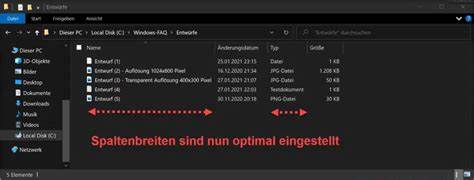
Проводник Windows является одним из самых часто используемых инструментов операционной системы, позволяя пользователям быстро и удобно управлять файлами и папками. Однако у многих возникает неудобство при работе с таблицами и списками, когда ширина столбцов оказывается слишком широкой, что приводит к постоянной горизонтальной прокрутке и затрудняет восприятие информации. Особенно это актуально для пользователей с несколькими мониторами, различными разрешениями и для тех, кто стремится повысить свою эффективность и комфорт работы. В последнее время многие столкнулись с проблемой ограничения минимальной ширины столбцов в Проводнике Windows 10, когда попробовать уменьшить ширину вручную, даже до значения в 50 пикселей, не удается, а огрзик минимальной ширины задан системной автоматикой, мешающей нормальному отображению. Если на предыдущих устройствах или в других редакциях Windows такое ограничение отсутствовало, и колонку можно было свободно настроить даже самой мышью, то эта ситуация вызывает вопросы и недоумение.
В этой публикации мы рассмотрим возможные причины подобного поведения и эффективные способы решения задачи уменьшения ширины столбцов в Проводнике. Одной из ключевых причин ограничения минимальной ширины является особенность работы Проводника в зависимости от используемого разрешения экрана и соотношения масштабирования. Современные ноутбуки все чаще оснащаются дисплеями с высоким разрешением 4K, что требует высокого коэффициента масштабирования элементов интерфейса для комфортного восприятия. В таком режиме размеры элементов и шрифтов увеличиваются, и вместе с этим автоматически увеличивается минимальная ширина столбцов в таблицах Проводника. Особенно заметно это, если вы подключаете внешний монитор с низким разрешением, например 1680 на 1050 пикселей.
Если Проводник запустить на встроенном дисплее с 4K, а потом переместить окна на внешний монитор, уменьшение столбцов работает нормально, и вы можете вручную задавать минимальную ширину. Но если открыть Проводник напрямую на внешнем мониторе с пониженным разрешением, то попытки уменьшить ширину проска и ее установка в настройках не изменят итоговый вид, и минимальная ширина останется большой. Это связано с тем, что при старте приложения Проводник берет параметры масштабирования и разрешения именно основного монитора, и включает механизмы автоматического подбора размеров столбцов, чтобы избежать проблем с отображением текста и элементов. Именно поэтому, если разница коэффициентов масштабирования между мониторами велика, например 150% на 4K дисплее и 100% на подсоединенном мониторе, максимумы и минимумы ширины столбцов будут варьироваться в зависимости от того, на каком мониторе было запущено окно Проводника. Попытка вручную задавать ширину через графический интерфейс почти всегда не приводит к желаемому результату, так как система откатывает значения до предопределенных.
Использование горячих клавиш, например Ctrl + и Ctrl -, которые отвечают за увеличение или уменьшение масштаба элементов интерфейса, может не решить проблему, поскольку масштабирование меняет размер текста и значков, но не ширину колонок как таковую, особенно в списковых и табличных видах отображения. Важный момент — проверка текущих настроек масштабирования в параметрах экрана Windows. Чтобы добиться оптимального баланса, рекомендуются одинаковые значения масштабирования на всех используемых мониторах. Это позволит Проводнику адекватно рассчитывать ширины столбцов и не создавать излишних ограничений. В случае же использования разнородных мониторов с разным масштабированием, можно попробовать изменить политику запуска приложения с помощью параметра совместимости.
В свойствах ярлыка Проводника (explorer.exe) можно выбрать запуск от имени администратора или в режиме совместимости с более ранними версиями Windows, что иногда помогает убрать ограничения по ширинам столбцов. Для продвинутых пользователей существует возможность изменить параметры интерфейса через системный реестр или используя скрипты, но часто это сопряжено с риском нарушить устойчивую работу системы и рекомендуется только при полной уверенности в своих действиях. Еще один способ — использовать альтернативные файловые менеджеры, которые обладают более гибкими возможностями настройки отображения и могут предоставить удобные опции для настройки ширины столбцов без ограничений, характерных для стандартного Проводника Windows. Среди популярных замен выделяются Total Commander, Directory Opus и XYplorer, которые предоставляют расширенный функционал и комфорт в работе с большими объёмами данных.