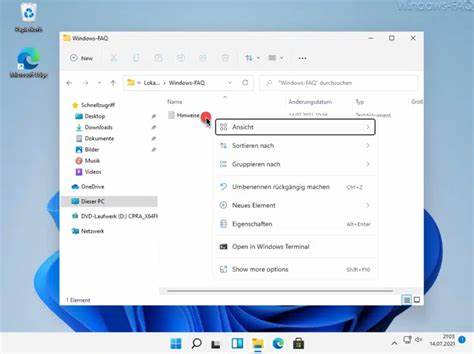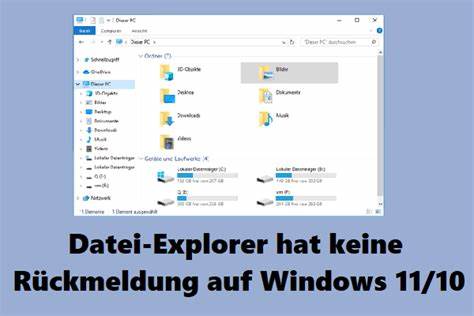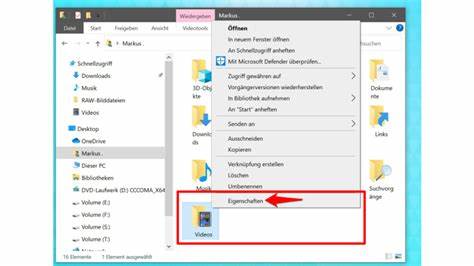
Проводник Windows 10 – это один из наиболее используемых компонентов в операционной системе, который позволяет пользователям управлять файлами и папками на компьютере. Несмотря на свою стабильность, иногда могут возникать сбои, связанные с закрытием Проводника при попытке скопировать или переместить файлы. Такая ошибка не только доставляет неудобства, но и может указывать на системные проблемы, требующие внимания. В данной статье мы подробно рассмотрим, почему Проводник Windows 10 может самопроизвольно закрываться при перемещении файлов, и как можно быстро и эффективно устранить эту неполадку. Одной из частых причин подобного поведения системе является повреждение системных файлов.
Windows использует множество компонентов, которые обеспечивают корректную работу интерфейса и функций, связанных с файлами. Если какие-то из этих файлов повреждены, например, из-за сбоев при обновлениях или вирусов, Проводник может неожиданно завершать свою работу при выполнении определённых операций. В первую очередь для диагностики таких проблем рекомендуется использовать встроенную утилиту «Проверка системных файлов» (SFC). Эта программа позволяет сканировать все системные файлы и попытаться исправить обнаруженные ошибки. Для запуска SFC необходимо открыть командную строку с правами администратора и ввести команду sfc /scannow.
После завершения проверки будет показан отчёт о найденных и исправленных ошибках. Если утилита найдет проблемы, но не сможет их полностью исправить, необходимо воспользоваться дополнительными инструментами. Другой полезной командой является Dism (Deployment Image Servicing and Management). Она помогает обслуживать и восстанавливать образ системы Windows, что существенно повышает шансы успешного исправления проблем. Для сканирования состояния образа можно использовать команду Dism /Online /Cleanup-Image /ScanHealth.
Если утилита обнаружит неполадки, следует использовать команду Dism /Online /Cleanup-Image /RestoreHealth для их устранения. Рекомендуется после всех действий перезагрузить компьютер и проверить, сохраняется ли проблема с закрытием Проводника. Иногда причиной неожиданных закрытий Проводника может быть функция быстрого запуска Windows 10. Этот режим предназначен для ускорения загрузки системы, но иногда вызывает различные сбои, особенно с драйверами и системными процессами. Для отключения быстрого запуска нужно открыть параметры питания в Панели управления, перейти в раздел выбора действия кнопок питания и деактивировать функцию быстрого запуска.
После перезагрузки системы стоит проверить стабильность работы Проводника. Сбой при работе с файлами также может быть вызван конфликтом с установленным на компьютере антивирусным программным обеспечением или сторонними приложениями. Иногда защитные программы могут ошибочно интерпретировать операции по перемещению файлов как потенциально опасные и вызывать аварийное завершение процесса проводника. Для диагностики рекомендуется временно отключить антивирус и проверить, сохраняется ли проблема. Если ошибка пропадает, стоит настроить исключения для Проводника в настройках антивируса или рассмотреть возможность смены программного обеспечения.
Стоит также обратить внимание на состояние жёсткого диска или SSD. Ошибки и повреждения на диске могут приводить к тому, что система не может корректно читать или записывать данные, что вызывает краш Проводника при попытке работы с файлами. Для проверки диска на ошибки можно использовать встроенный инструмент chkdsk. Он сканирует файловую систему и восстанавливает логические ошибки. Запустить его можно через командную строку, введя команду chkdsk /f и согласившись перезапустить систему для проверки тома.
Если же все перечисленные методы не помогли решить проблему, можно попробовать обновить драйверы устройств, связанные с дисками и контроллерами, а также обновить саму систему до последней версии. Иногда ошибки решаются после установки обновлений Windows, которые устраняют баги и несовместимости. В некоторых случаях причиной сбоев становится повреждение конкретного профиля пользователя или настройка оболочки Windows. Создание нового пользователя и проверка работы Проводника в новой учётной записи помогает определить, связана ли проблема с профилем. Если в новой учётной записи всё работает корректно, возможно, стоит перенести данные и пользоваться новым профилем.
Наконец, среди крайних мер можно рассмотреть восстановление системы до более раннего состояния с помощью встроенного инструмента восстановления. Это позволит вернуть настройки и файлы операционной системы к моменту, когда проблема ещё не проявлялась. Такой метод хорошо работает, если сбои начались после недавних изменений или установок. Подводя итог, можно сказать, что самопроизвольное закрытие Проводника Windows 10 при перемещении файлов часто связано с повреждёнными системными файлами, конфликты с программным обеспечением, настройками быстрого запуска или проблемами с диском. Последовательное использование системных утилит, отключение функций и обновление драйверов помогает решить большинство случаев.
Комплексный подход к диагностике и исправлению неполадок позволит вернуть Проводнику стабильность и комфорт в работе с файлами, что особенно важно для повседневного пользования операционной системой.