В современном мире использование компьютера стало неотъемлемой частью повседневной жизни и работы. Одним из ключевых инструментов для быстрого доступа к нужным папкам и файлам в операционной системе Windows является Проводник. В нем присутствует удобная функция быстрого доступа, позволяющая закреплять важные элементы для их оперативного открытия. Однако зачастую возникает необходимость не просто добавить ярлык, но и изменить его название для лучшей организации и понимания содержимого. В данной статье мы подробно рассмотрим, как переименовать элементы быстрого доступа в Проводнике Windows, чтобы работа с файлами стала еще более удобной и эффективной.
Быстрый доступ в Проводнике предназначен для того, чтобы пользователь мог быстро попадать в наиболее используемые папки и файлы без необходимости долгого поиска по всей структуре файловой системы. Эта функция особенно ценна для тех, кто ежедневно работает с большим объемом данных и хочет оптимизировать свой рабочий процесс. При добавлении нового элемента в быстрый доступ система автоматически присваивает ему имя исходной папки или файла, что может не всегда удовлетворять потребности пользователя. Иногда требуется более наглядное или короткое название, чтобы сразу понимать назначение ярлыка. Процесс переименования элемента быстрого доступа в Проводнике достаточно прост и не требует установки дополнительного программного обеспечения.
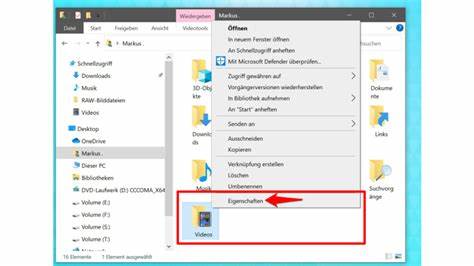
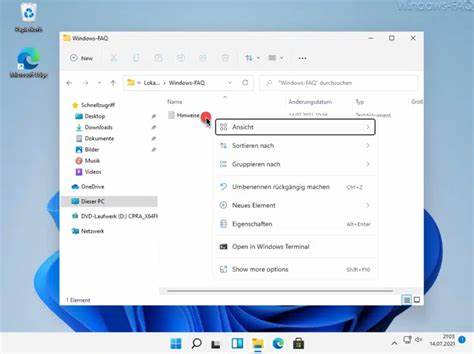
Все действия можно выполнить непосредственно через стандартный интерфейс операционной системы, что делает эту задачу доступной для пользователей самого разного уровня подготовки. Важно отметить, что переименование в быстром доступе не изменяет оригинальные имена папок или файлов, а лишь меняет то, как они отображаются в самом списке быстрых ссылок. Для начала достаточно открыть окно Проводника и найти раздел быстрого доступа, который обычно расположен в верхней части левой панели навигации. Там отображаются все закрепленные папки и файлы, которые пользователь отметил как важные. Чтобы изменить название нужного объекта, необходимо выполнить на нем правый клик мыши и в появившемся контекстном меню выбрать пункт «Переименовать».
После этого имя становится доступно для редактирования, и пользователь может ввести любое удобное название, отражающее содержание папки или ее назначение. Следует учитывать некоторые нюансы, которые могут повлиять на работоспособность данного метода. Во-первых, иногда в зависимости от версии Windows или настроек системы опция переименования может быть недоступна или вести себя нестандартно. В таких случаях стоит проверить актуальность обновлений и параметры учетной записи пользователя. Во-вторых, если папка расположен вне стандартных пользовательских каталогов, система может не позволить изменить отображаемое имя в быстром доступе из соображений безопасности.
Для более продвинутых пользователей существует возможность редактирования реестра Windows для внесения изменений в отображаемые имена ярлыков быстрого доступа. Однако такой способ требует осторожности и глубоких знаний, поскольку неправильные действия могут привести к сбоям в системе. Попытки изменить данные через реестр обычно имеют смысл только в тех случаях, когда стандартные методы не дают нужного результата или когда требуется массовое переименование большого количества ярлыков. Кроме того, многие пользователи сталкиваются с проблемой сброса или потери настроек быстрого доступа после обновлений системы или при работе с временными профилями. В таких ситуациях стоит изучить резервное копирование настроек и использование специальных скриптов для автоматического восстановления предпочтительных ярлыков вместе с их переименованиями.
Это значительно экономит время и снижает риск потери индивидуальной настройки рабочего пространства. Оптимальная организация быстрого доступа способствует не только повышению комфортности работы, но и улучшает производительность за счет минимизации времени поиска нужных папок. Правильно подобранные и понятные названия ярлыков позволяют быстрее ориентироваться и избегать ошибок при открытии файлов. Особенно актуально это для корпоративных пользователей, где стандартизация и корректное именование элементов быстрого доступа помогает наладить совместную работу и упрощает обучение новых сотрудников. Стоит отметить, что переименование элементов быстрого доступа востребовано и среди домашних пользователей, которые ведут учет различных проектов, учебных материалов или просто желают персонализировать интерфейс системы.
Виртуальные пользователи, блогеры, студенты и профессионалы в самых разных сферах могут повысить удобство работы, применяя эти простые приемы. В результате интерфейс Проводника становится более интуитивным и подстраивается под индивидуальные потребности каждого пользователя. Подводя итог, можно сказать, что переименование элементов быстрого доступа в Проводнике Windows – это полезная и простая операция, позволяющая сделать работу с файлами более организованной и продуктивной. Использование стандартных функций системы обеспечивает высокий уровень безопасности и удобства, а при необходимости опытные пользователи могут прибегнуть к более сложным методам для достижения максимальной гибкости в настройках. Независимо от выбранного способа, грамотное управление ярлыками поможет ускорить повседневные задачи и улучшить рабочий процесс.
Если вы хотите улучшить свой опыт работы с Windows, уделите время изучению и настройке быстрого доступа по своему вкусу. Это не только практично, но и значительно экономит время в долгосрочной перспективе, позволяя сосредоточиться на более важных и творческих задачах. Уделяя внимание даже таким, казалось бы, мелочам, вы получаете комфортный и персонализированный интерфейс, который будет служить вам верой и правдой в любой ситуации.