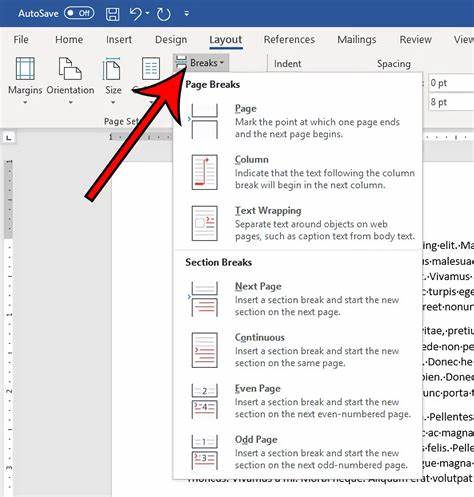
Пустые страницы в документах Microsoft Word могут стать настоящей головной болью для пользователя, особенно когда необходимо сохранить профессиональный вид файла или подготовить его к печати. Возникновение таких страниц связано со многими причинами - от скрытых символов и форматирования до особенностей работы с таблицами и разрывами страниц. Зачастую удаление пустых страниц не удается выполнить стандартным удалением клавишями "Delete" или "Backspace". В данной статье рассматриваются четыре эффективных способа устранения пустых страниц в Word, которые помогут избавиться от этих нежелательных элементов и сделать документ аккуратным и компактным. Один из наиболее распространенных случаев - появление пустой страницы в конце документа.
Часто последняя страница остается пустой из-за слишком большого количества абзацев, разрывов или форматирования, оставшихся в конце файла. Чтобы убрать эту страницу, достаточно установить курсор в начале пустой страницы и нажать клавишу "Delete" или "Backspace". Это позволит удалить лишние символы или пробелы, из-за которых страница создается. В некоторых случаях пустая страница состоит лишь из одной строки, которая не поддается простому удалению. Скрытые параметрические настройки абзаца, такие как межстрочный интервал, могут препятствовать исчезновению лишнего листа.
Для устранения этой проблемы полезно перейти в настройки абзаца для данной строки. Там можно изменить межстрочный интервал на фиксированный и установить минимальное значение, например, 1 пункт. Это часто помогает скорректировать форматирование и убрать пустую страницу без удаления текста. Особое внимание следует уделить ситуациям, когда пустая страница связана с расположением таблиц в документе. В Word таблицы могут занимать весь лист, и если после таблицы остается пустое пространство с одним символом возврата каретки, оно переносится на следующую страницу, формируя пустой лист.
Для решения нужно уменьшить размер таблицы, чтобы оставить пространство для расположения последующего текста на той же странице. Способ, который подходит при наличии множества пустых страниц в документе, заключается в использовании функции поиска и замены. С помощью быстрого вызова диалогового окна поиска и замены (комбинация клавиш Ctrl+H) можно удалить все ручные разрывы страниц сразу. Для этого в поле поиска выбирается специальный символ "ручной разрыв страницы", после чего команда "Заменить все" удаляет все данные элементы, что устраняет свод пустых страниц, связанных с ними. Помимо описанных приемов, полезно также знать, что отображение скрытых символов форматирования позволит лучше понять структуру документа и определить источник ненужных страниц.
Эта функция находится в панели управления Word и отображает пробелы, абзацы, разрывы и другие элементы, которые влияют на компоновку страницы. Активируя показ скрытых символов, можно визуально обнаружить и устранить причины появления пустых страниц. Еще одним важным аспектом является правильное форматирование документа с самого начала создания файла. Регулярная проверка несоответствий в абзацах, списках и таблицах поможет избежать появления пустых страниц в дальнейшем. Использование стилей для заголовков, абзацев и таблиц значительно облегчает управление документом и снижает ошибки.
Следует также учитывать особенности печати и настройки полей, когда пустые страницы могут возникать из-за неверно установленных полей, особенно нижних, которые занимают слишком много пространства. Проверка и корректировка этих параметров способствует устранению лишних страниц без необходимости внесения сложных изменений в текстовое содержимое. Важно понять, что пустые страницы - это не всегда ошибка, а иногда неизбежный результат форматирования, если необходимо пространственно разделить части документа. Однако, если они не нужны, описанные методы помогают оперативно и эффективно их удалить. Пользователи Microsoft Word, регулярно сталкивающиеся с проблемой многократного появления лишних листов, наверняка оценят приведенные рекомендации.
Применение этих методов сэкономит время и сделает процесс подготовки и редактирования документов намного удобнее и приятнее. Каждая ситуация может иметь свои нюансы, поэтому комбинирование нескольких подходов часто дает лучший результат. Понимание особенностей работы Word с разрывами, таблицами и абзацами - ключ к успешному решению проблемы пустых страниц, а регулярная практика и внимательность позволят быстро избавиться от них как в отдельных случаях, так и массово по всему тексту. .