Одной из ключевых задач при написании научных работ, дипломных проектов или других документов, требующих ссылок на источники, является правильное и корректное оформление списка литературы и цитирований в тексте. Многие пользователи Microsoft Word сталкиваются с трудностями при работе с сносами, ссылками и автоматически генерируемыми списками литературы, особенно если приходится вносить изменения в уже оформленные ссылки. В Microsoft Word предусмотрены инструменты, которые значительно упрощают процесс вставки и редактирования ссылок и списка литературы. Знакомство и умелое применение этих возможностей существенно сэкономит время и поможет избежать ошибок. Когда необходимо добавить ссылку на источник в тексте, важно понимать разницу между сносками и концевыми сносками (или尾注).
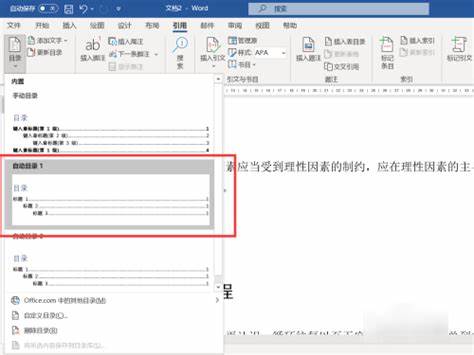
Сноски появляются внизу страницы, а尾注 собираются в конце документа или раздела. В технических и научных текстах чаще используется尾注, поскольку это позволяет удобно собрать все ссылки в одном месте, не загромождая страницы. Чтобы вставить правилоны尾注 в Word, следует установить курсор в месте, где должна появиться ссылка на источник, после чего нужно перейти на вкладку "Ссылки" или "References". В разделе "Сноски" активируется панель, где можно выбрать опцию вставки尾注. При этом автоматически проставляется цифровой индекс-ссылка, который обновляется при добавлении или удалении источников.
В тексте ссылка обычно оформляется в виде верхнего индекса, что облегчает ее идентификацию читателю. Помимо простой вставки ссылок, важно правильно оформить их внешний вид. Часто в учебных или научных учреждениях требуют, чтобы цифровые ссылки были заключены в квадратные скобки, как, например, [1], [2] и т.д. Для массового редактирования таких элементов можно воспользоваться функцией "Найти и заменить" (Ctrl+H).
С ее помощью можно с легкостью добавить нужные символы вокруг номера ссылки во всем документе одновременно. Эта опция позволяет избежать ручной поочередной работы с каждым индексом, что экономит немало времени. Следующим этапом часто является корректировка вида списка литературы в конце документа. Чтобы стиль оформления номеров соответствовал требованиям, можно выделить весь список литературы и также применить команду "Найти и заменить" для обрамления номеров в квадратные скобки. Одновременно можно убрать формат верхнего индекса, если он нежелателен для итогового списка.
В Word существует возможность быстро переходить между ссылкой в тексте и соответствующим источником в конце документа. Для этого достаточно поставить курсор на индекс ссылки и дважды щёлкнуть - Word автоматически перенесет к нужной позиции списка литературы. Этот функционал особенно полезен, если список содержит множество источников и необходимо часто проверять или редактировать данные. При внесении изменений в список литературы, к примеру, при удалении или добавлении источника, Word автоматически обновит нумерацию во всех ссылках и в самом списке, что значительно снижает вероятность ошибок форматирования. Важное преимущество работы с尾注 в том, что последовательность ссылок остается синхронизированной даже при перестановках или изменениях порядка текста, что обеспечивает качество и корректность оформления.
Для тех, кто пишет дипломы или научные статьи, полезно также знать о возможности настройки стилей форматирования для сносок и尾注 - можно адаптировать шрифты, размеры и отступы согласно рекомендациям конкретного учебного заведения или издания. Это позволяет не только сэкономить время, но и обеспечить визуальную целостность документа. Помимо встроенных инструментов, существуют и дополнительные надстройки и шаблоны для Word, которые автоматизируют процесс управления ссылками и библиографией, поддерживают различные стандарты оформления (APA, MLA, ГОСТ и другие). Однако базовые возможности Word вполне достаточны для большинства пользователей, если правильно ими воспользоваться. В процессе работы с текстом важно помнить о регулярном сохранении документа, так как изменения в ссылках и списке литературы влияют на структуру текста, и при сбоях могут потребоваться исправления.
Кроме того, для организации больших исследований рекомендуется поддерживать отдельную базу источников, которая впоследствии упрощает вставку нужных ссылок. Подводя итог, можно выделить основные рекомендации для эффективного использования функции вставки и редактирования списка литературы в Word. Главный совет - предпочитать尾注, если требуется собирать несколько ссылок, чтобы поддерживать порядок и избежать лишних трудностей при редактировании. Использование функции "Найти и заменить" поможет быстро отформатировать ссылки в необходимом стиле. Автоматическое обновление нумерации при добавлении и удалении источников обеспечивает удобство и надежность оформления.
При желании можно настроить стили отображения сносок и尾注, а также научиться навигации между текстом и списком литературы. Совокупность этих подходов позволит создавать профессионально оформленные документы, соответствующие жестким требованиям, без излишней траты времени и сил. В конечном счете, грамотное оформление ссылок и списка литературы способствует улучшению восприятия работы, повышает ее авторитет и упрощает проверку со стороны преподавателей или издателей. Овладев основными инструментами работы с ссылками в Word, пользователь сможет легко и быстро создавать качественные научные и учебные тексты. .