Работа с текстовыми редакторами стала неотъемлемой частью повседневной жизни, особенно когда речь идет о создании отчетов, заявок или других документов, где наглядность и структура играют важную роль. Одним из таких элементов визуализации является символ галочки в квадрате, который нередко используется для оформления чек-листов, анкет или договоров. Несмотря на кажущуюся простоту, многие пользователи Word сталкиваются с трудностями при попытке вставить этот символ, так как стандартные наборы клавиш или меню могут не дать желаемого результата. В таких случаях важно знать надежные и быстрые способы вставки галочки в квадрат, которые помогут повысить эффективность работы с документами и сделать их более презентабельными. Наиболее популярными методами являются использование кода символа с последующим его преобразованием, применение специальных шрифтов и использование встроенного меню символов.
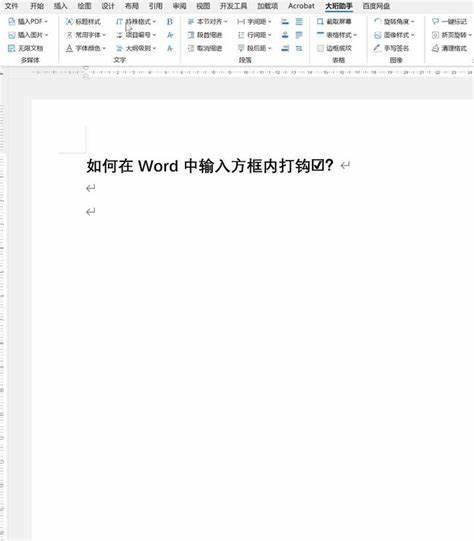
Первый способ подразумевает ввод Unicode-кода символа непосредственно в текст, а затем его преобразование с помощью определенной комбинации клавиш. Например, ввод числа 2611, который соответствует символу галочки в квадрате, а затем нажатие сочетания клавиш ALT+X превратит число в нужный символ ☑. Это очень удобно, так как позволяет быстро вставить символ без необходимости искать его в меню или копировать из других документов. Второй способ базируется на использовании шрифта Wingdings 2, который содержит широкий набор различных символов, включая галочки и квадраты. Для этого в документе нужно написать латинскую заглавную букву R, а затем выделить эту букву и изменить шрифт на Wingdings 2.
После этой операции символ превратится в галочку в рамке, что сделает процесс простым и доступным. Преимущество этого метода - отсутствие необходимости вводить коды и возможность быстро переключаться между разными символами, меняя буквы. Третий способ предусматривает использование функции вставки символов, доступной во вкладке "Вставка" в меню Word. Здесь можно выбрать опцию "Символ", а затем "Другие символы", где откроется окно с богатой библиотекой символов. Изменив шрифт на Wingdings 2, пользователю станет доступен нужный символ галочки в квадрате.
Данный метод хорош тем, что позволяет видеть все доступные варианты и выбрать любой символ визуально, что удобно при работе с разнообразными значками и знаками. Кроме того, важно учитывать, что хотя все методы просты, выбор конкретного зависит от целей документа и личных предпочтений пользователя. Например, если нужно вставлять много подобных символов, правильнее использовать шрифт Wingdings 2, так как это ускорит процесс. Если же символ требуется один раз, быстрее использовать код символа с клавиатуры. Кроме основных способов можно также рассмотреть вставку символа через копирование из других источников или использование автозамены Word.
Например, можно создать правило автозамены, при котором определенный текст или сочетание символов будет заменяться на галочку в квадрате. Это особенно полезно при частом использовании подобных символов в документах. При работе с этими символами важно помнить и о совместимости файлов. Некоторые шрифты и символы могут отображаться некорректно, если открыть документ на другом устройстве, где не установлен нужный шрифт. В этом плане вставка символа через Unicode код более универсальна и стабильна, так как символ является стандартным.
Не менее важно заботиться о том, чтобы символы были легко воспринимаемы при распечатке документа или его последующем редактировании. Часто в деловых документах оформление чек-листов именно с галочкой в квадрате помогает структурировать информацию и делает текст удобным для восприятия. Использование специальных символов также подходит для создания форм и анкет, упрощая процесс заполнения и проверки. Также следует отметить, что Microsoft Word регулярно обновляет функционал и расширяет библиотеки символов, поэтому всегда стоит иметь актуальную версию программы для максимального использования всех возможностей. В заключение можно сказать, что умение вставлять галочки в квадраты в Word значительно улучшает качество документов и экономит время пользователя.
Освоение трех основных способов позволит быстро и эффективно оформить текст согласно требованиям, будь то деловые отчеты, презентации или личные заметки. Важно практиковаться в использовании каждого подхода и выбирать лучший в зависимости от конкретной ситуации и объема работы. В конечном итоге такой навык станет незаменимым помощником в работе с текстовым редактором и улучшит общую продуктивность при создании разнообразных документов. .