Microsoft Word - один из самых популярных текстовых редакторов, используемых как для работы, так и для учебы и домашнего использования. Часто возникает необходимость оформить документ таким образом, чтобы в нем присутствовали отмеченные галочкой квадраты, например, для создания чек-листов, анкет, форм обратной связи и других материалов. Несмотря на то, что такая задача кажется простой, не все знают, каким образом можно быстро вставить символ галочки в квадрате в Word. В данном обзоре рассмотрим несколько эффективных способов, которые помогут легко справиться с этой задачей и сделают документы более информативными и профессиональными. В первую очередь стоит отметить, что Microsoft Word поддерживает богатый набор символов, среди которых есть и те, что включают квадрат с галочкой внутри.
Чтобы вставить такой символ, можно воспользоваться стандартным меню вставки символов. Для этого необходимо перейти в меню "Вставка", выбрать "Символ", а затем нажать на "Другие символы". В открывшемся окне вы увидите перечень доступных символов различных шрифтов. Чаще всего символы с квадратом и галочкой находятся в шрифте Wingdings или Wingdings 2. Выбирая соответствующий символ, вы легко сможете вставить его в нужное место документа.
Помимо стандартных символов, есть вариант использовать сочетания клавиш для быстрого ввода галочки внутри квадрата. К примеру, сочетания ALT-кода позволяют вводить специальные символы напрямую с клавиатуры. Для этого необходимо зажать клавишу ALT и ввести цифровой код символа на цифровой клавиатуре. Так, код Alt+254 или Alt+251 часто используется для создания символов, напоминающих галочку и квадрат соответственно. Однако важно убедиться, что выбранный шрифт поддерживает данные символы, иначе вместо галочки вы увидите непонятный значок.
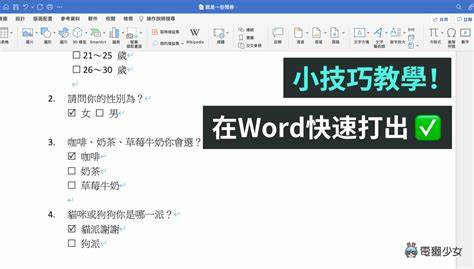
Еще один удобный вариант для создания галочки в квадрате - это использование элементов управления формами, доступных в Word, особенно в версиях с поддержкой функций разработчика. Чтобы активировать эти функции, нужно в настройках программы включить вкладку "Разработчик". На этой вкладке находятся специальные элементы, среди которых есть "Флажок" - интерактивный квадрат с возможностью отметить его галочкой. Такой способ особенно полезен, если требуется не просто вставить символ, а создать форму для заполнения, которую можно использовать повторно и даже распечатывать для заполнения вручную. Использование таких чекбоксов обеспечивает более профессиональный внешний вид документа и улучшает его функциональность.
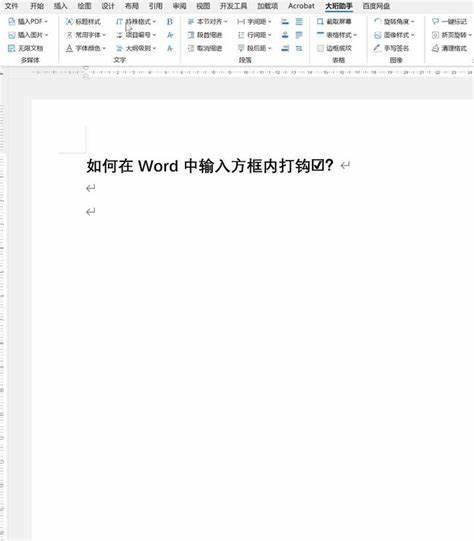
Для тех, кто предпочитает более творческий подход, можно создавать квадраты с галочками через табличный редактор Word. Создайте таблицу с одной ячейкой, оформите ее границы в виде квадрата, а затем внутри ячейки вставьте символ галочки из меню символов или используйте шрифты, предоставляющие такие знаки. Такой метод дает свободу в дизайне и позволяет персонализировать внешний вид элементов списка. Также стоит отметить возможность использовать скопированные символы из сторонних источников. Например, в интернете можно найти Unicode-символы, такие как ☑, которые представляют собой квадрат с галочкой.
Скопировав такой символ и вставив его в документ Word, вы сразу получите нужный знак. Важно, чтобы шрифт в вашем документе поддерживал этот символ для корректного отображения. При оформлении документов с галочками в квадрате стоит учитывать общие рекомендации по типографике и дизайну. Символы должны быть хорошо заметны, соответствовать стилю документа, не искажаться при печати и при просмотре на разных устройствах. Использование стандартных шрифтов и встроенных инструментов Word поможет избежать проблем с совместимостью и отображением.
Для постоянной работы с галочками и квадратиками стоит создать шаблон документа или использовать макросы, которые автоматизируют процесс вставки таких символов. Это позволит сэкономить время и повысить эффективность подготовки документов. В итоге, вне зависимости от причин, по которым вам нужно вставить символ галочки в квадрате в Word, существует множество способов сделать это быстро и удобно. От использования стандартных символов и элементов управления формами до применения специальных кодов и методов оформления - каждый сможет подобрать подходящий вариант под свои задачи и требования. Специализированные инструменты Word обеспечивают не только простоту создания таких элементов, но и их функциональность, что особенно важно при подготовке интерактивных и официальных документов.
Таким образом, овладение этими приемами значительно расширит ваши возможности при работе с текстовыми файлами и улучшит качество оформления любой документации. .