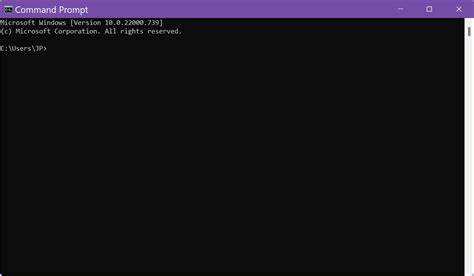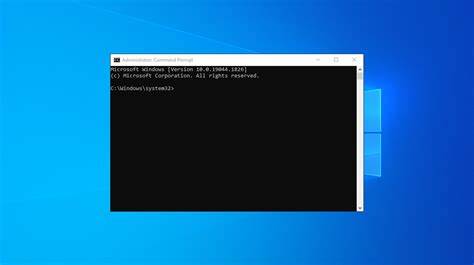
Командная строка в Windows - незаменимый инструмент как для рядовых пользователей, так и для IT-специалистов. Она позволяет выполнять различные задачи - от запуска программ до решения системных проблем. В Windows 11 способов открыть Командную строку гораздо больше, чем можно себе представить. Понимание всех доступных вариантов поможет сэкономить время и использовать возможности системы по максимуму. Командная строка - это интерфейс, где можно вводить текстовые команды, которые операционная система сразу же выполняет.
Несмотря на развитие графических интерфейсов, многие задачи удобнее и эффективнее решать через командную строку. К тому же, команды позволяют автоматизировать процессы и запускать сложные сценарии, что особенно важно для администраторов и продвинутых пользователей. Один из самых простых и распространённых способов запуска Командной строки - через меню "Пуск". Нажав на клавишу Win или кликнув по кнопке "Пуск", в появившейся строке поиска достаточно ввести "cmd" или "командная строка". В верхней части результатов отобразится нужное приложение.
Через этот поиск можно запустить Командную строку и в обычном режиме, и с правами администратора. Для этого достаточно нажать правой кнопкой мыши на найденном приложении и выбрать "Запуск от имени администратора". Другой простой способ - через поле "Выполнить". Нажмите сочетание клавиш Win+R, чтобы открыть окно "Выполнить", затем введите "cmd" и нажмите Enter. Опять же, чтобы открыть Командную строку с административными правами, можно сочетать клавиши Ctrl+Shift+Enter.
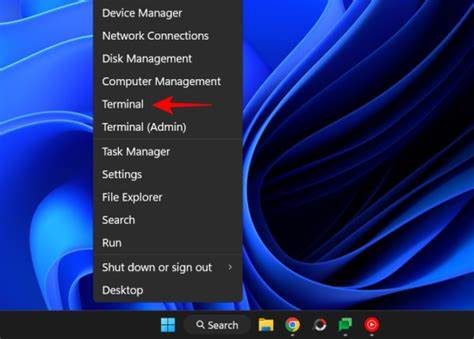
Это особенно полезно, когда требуется быстро выполнить команды, требующие повышенных полномочий. Windows Terminal - современное приложение, которое объединяет в себе возможности процесса CMD, PowerShell и Azure Cloud Shell. Для вызова Windows Terminal можно использовать комбинацию Win+X и выбрать соответствующий пункт меню. Важно отметить, что по умолчанию в Windows Terminal открывается PowerShell, однако переключиться на классическую Командную строку можно через меню вкладок. Приложение позволяет не только запускать необходимую оболочку, но и открывать несколько сессий одновременно, что удобно для работы с разными задачами.
Если вы хотите, чтобы Командная строка открывалась всегда с правами администратора и с начальной директорией определённого каталога, можно создать специальный ярлык. Для этого на рабочем столе создаётся новый ярлык, указывается путь к cmd.exe, а в свойствах ярлыка выбирается опция "Запуск от имени администратора". Кроме того, для ускорения доступа можно настроить собственное сочетание клавиш, удобно назначив команду быстрого вызова. Доступ к Командной строке можно получить и через такие системные инструменты, как "Диспетчер задач".
Запустите диспетчер через Ctrl+Shift+Esc или через контекстное меню панели задач. В меню "Файл" выберите "Создать новую задачу", введите cmd и запустите. Удобно, что даже если вы не указали запуск с правами администратора, по умолчанию приложение открывается с ними, что позволяет быстро выполнять задачи администрирования. Работа с папками и каталогами в Windows часто требует использования командной строки на конкретном пути. В Проводнике Windows можно открыть командную строку, нажав в адресной строке клавишу и введя "cmd".
В этом случае окно откроется с корнем нужной папки. Кроме того, если у вас в контекстном меню настроена опция "Открыть в терминале" или "Открыть окно команд", она поможет напрямую запустить терминал в текущем каталоге. В случаях, когда типичный пользовательский доступ ограничен, а необходимо выполнить диагностику или восстановление системы, Windows предоставляет среду восстановления (WinRE). Попасть в неё можно, перезагрузив компьютер с зажатой клавишей Shift и выбрав в дополнительных параметрах командную строку. Такой способ часто используется при сбоях ОС для выполнения продвинутых действий.
При установке Windows с загрузочного USB-накопителя есть возможность открыть командную строку прямо на экране установки. Нажмите сочетание Shift+F10, и появится окно cmd, где можно с помощью команд решать проблемы с разделами, редактировать системные файлы и даже управлять учетными записями. Профессионалы и продвинутые пользователи также находят удобным запускать командную строку через Windows Tools - специальное системное приложение, объединяющее утилиты для управления компьютером. В списке инструментов легко найти "Командная строка" и запустить её как с обычными, так и с повышенными правами. Для удобства можно "пришпилить" Командную строку к панели задач или закрепить в стартовом меню, чтобы доступ к ней осуществлялся в один клик.
Достаточно найти приложение через поиск, кликнуть по нему правой кнопкой мыши и выбрать соответствующую опцию для закрепления. Такой способ облегчает повседневное использование без необходимости вводить запросы в поиск. Также интересным методом является открытие командной строки через браузер - можно ввести в адресной строке путь к исполняемому файлу cmd.exe с указанием полного маршрута. После открытия файла в браузере достаточно нажать на него и запустить.
Хотя этот способ используется редко, он может пригодиться при особых ситуациях, например, если другие методы доступа к системе ограничены. Кроме того, для автоматизации и группового выполнения команд часто создаются .bat-файлы - текстовые скрипты, которые при двойном щелчке запускают нужные команды. Такие файлы можно создавать в обычном Блокноте, прописывая нужные инструкции, и сохранять с расширением .bat.
Их можно запускать как от имени пользователя, так и с правами администратора, предварительно настроив соответствующие параметры ярлыка. Все перечисленные способы обеспечивают многочисленные возможности для быстрого и удобного доступа к командной строке в Windows 11. В зависимости от конкретных задач, у пользователя есть возможность выбрать наиболее эффективный вариант. При этом важно уметь оперировать правами доступа, ведь многие операции требуют повышения привилегий. Понимание всех возможностей запуска Командной строки и умение быстро переключаться между ними позволит оптимизировать рабочий процесс и расширить функции взаимодействия с системой.
Независимо от того, требуется ли выполнить простую задачу или провести сложную системную диагностику - вы всегда найдёте подходящий способ открыть этот мощный инструмент в Windows 11. .