Командная строка CMD является одной из самых мощных и универсальных утилит в Windows, предоставляющей пользователям возможность управлять системой через текстовый интерфейс. Несмотря на то, что современный пользователь привык работать в графическом интерфейсе, использование CMD открывает доступ к расширенным функциям операционной системы, которые зачастую недоступны через стандартные меню и настройки. В этой статье мы подробно рассмотрим, что такое CMD, как его можно использовать и какие команды станут самыми полезными для эффективной работы с компьютером. CMD, или Command Prompt, представляет собой текстовый интерфейс для ввода команд в Windows. Его корни уходят в эпоху MS-DOS, и он сохраняет совместимость с многими классическими командами, дополняя их современными инструментами для администрирования и настройки.
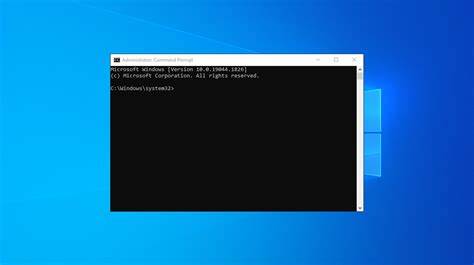
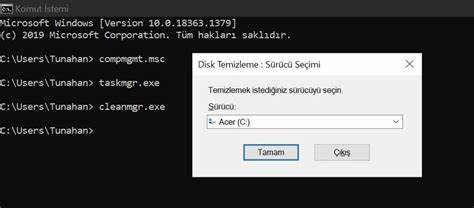
Через CMD можно выполнять различные задачи: от управления файлами и папками до настройки сетевых подключений и диагностики системы. Для запуска CMD существует несколько удобных способов. Один из них - использовать меню "Пуск", где в строку поиска вводится команда "cmd", после чего открывается окно командной строки. Также можно вызвать окно "Выполнить" сочетанием клавиш Win + R, ввести "cmd" и подтвердить действие. После открытия окна перед пользователем появится приглашение для ввода команд - основа работы с CMD.
Одна из важнейших сфер применения CMD - управляющие операции с файлами и папками. С помощью команды DIR пользователь может просмотреть содержимое директории, включая файлы и папки, что особенно полезно при ориентировании в структуре дисков. Чтобы копировать файлы или перемещать их, существуют команды COPY и MOVE соответственно. Для удаления применятся DEL, а для переименования - REN. Эти базовые команды значительно ускоряют работу с файловой системой, позволяя обходиться без использования проводника.
Помимо управления файлами, CMD предоставляет мощные инструменты для сетевого администрирования. Команда IPCONFIG выводит информации о сетевых адаптерах и их конфигурации, включая текущие IP-адреса, маски подсети и шлюзы. С помощью PING можно проверить доступность удаленного узла в сети, что удобно при диагностике проблем с подключением. NETSTAT позволяет просмотреть все активные соединения и прослушиваемые порты на компьютере, что помогает выявлять подозрительную активность или решать вопросы с сетевыми службами. Для продвинутых пользователей CMD предоставляет ряд системных команд.
SYSTEMINFO отображает детальные сведения о конфигурации компьютера, что полезно при обслуживании и диагностике. С помощью TASKKILL можно завершать неотвечающие процессы или те, которые требуется остановить. NETSH - важная команда для управления сетевыми настройками, позволяющая изменять параметры интерфейсов и маршрутизацию. Инструменты SFC и DISM используются для проверки целостности системных файлов и восстановления поврежденных компонентов, что крайне важно для поддержания стабильной работы Windows. CMD также может работать с различными встроенными утилитами, которые открываются прямо из командной строки.
Например, команда NOTEPAD запускает текстовый редактор, а CALC - калькулятор. Это упрощает доступ к часто используемым программам без необходимости искать их в меню. Практическое использование CMD не ограничивается лишь перечисленными командами. Многие системные администраторы и опытные пользователи используют его для автоматизации задач через скрипты и пакетные файлы, что позволяет экономить время и снижать вероятность ошибок. Например, можно создавать резервные копии, автоматизировать обновления и настраивать систему в соответствии с индивидуальными требованиями.
Одним из значимых аспектов работы с CMD является понимание уровня прав пользователя. Некоторые команды требуют запуска командной строки с административными привилегиями. Для этого рекомендуется правой кнопкой мыши по ярлыку CMD выбрать "Запуск от имени администратора". Такой режим позволяет изменять системные настройки, управлять службами и выполнять действия, заблокированные для обычного пользователя. Исторически CMD является продолжением MS-DOS, что означает наличие у него очень стабильной и проверенной временем архитектуры.
Несмотря на появление новых оболочек, таких как PowerShell, CMD остается востребованным благодаря простоте, совместимости и доступности во всех версиях Windows. Для эффективного изучения командной строки полезно обращаться к встроенной справке. Каждый инструмент и команда поддерживает параметр "/?", который выводит информацию о синтаксисе и возможных опциях. Это облегчает освоение CMD, делая процесс обучения более интуитивным и удобным. Использование CMD позволяет расширить возможности пользователя и открывает дверь к глубокому пониманию работы операционной системы.
От управления файлами и сетями до восстановления целостности Windows - командная строка предоставляет инструменты на любой вкус и уровень подготовки. Обладать навыками работы с CMD рекомендуется всем, кто заинтересован в компьютерной грамотности или занимается администрированием систем. Знание базовых и продвинутых команд делает работу продуктивнее и помогает решать многие проблемы самостоятельно, без привлечения сторонней помощи. В итоге, CMD представляет собой незаменимый инструмент для тех, кто стремится получить полный контроль над своим компьютером. Его изучение открывает новые горизонты возможностей и повышает уровень уверенности в управлении системой.
Начинайте с простых команд, постепенно осваивая более сложные операции и расширяя свой технический арсенал. .



![The Shepherd: Minimalism in PID 1 [video]](/images/FB039806-11E5-4009-97D2-B67B668B9485)