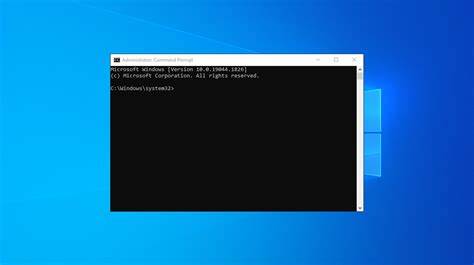
Командная строка, также известная как CMD, является одним из важных инструментов операционной системы Windows 10. Этот мощный интерфейс позволяет пользователям выполнять большое количество задач, от простых операций с файлами до сложного администрирования системы и автоматизации процессов. Несмотря на распространение графических интерфейсов, умение работать с командной строкой остается ценным навыком как для опытных пользователей, так и для новичков. Открыть командную строку в Windows 10 можно несколькими способами. Самый простой - использование сочетания клавиш Win + R, которое запускает окно "Выполнить".
В появившемся окне достаточно ввести cmd и нажать Enter - командная строка откроется сразу. Этот метод удобен своей быстротой и простотой. Еще один распространенный способ - поиск через меню "Пуск". Кликнув по кнопке "Пуск" или нажав клавишу с логотипом Windows, в поле поиска нужно ввести cmd или командная строка. В результатах поиска появится соответствующая программа.
При необходимости можно запустить её с повышенными правами, выбрав опцию "Запуск от имени администратора" - это позволит выполнять задачи, требующие системных привилегий. Кроме того, можно открыть командную строку через проводник. Для этого нужно перейти в любую папку, затем в адресной строке ввести cmd и нажать Enter. В этом случае открывается окно CMD, которое уже будет иметь текущий путь, заданный в проводнике. Это ускоряет работу с файлами и папками.
Для более продвинутых пользователей доступен инструмент PowerShell - расширенный аналог CMD с более широким набором команд и скриптовых возможностей. PowerShell можно запустить аналогично через меню "Пуск" или через "Выполнить". Важно отметить, что начиная с последних обновлений Windows 10, PowerShell часто стал заменять классическую командную строку в системных меню. Работа с CMD требует понимания основных команд Windows. Например, команда dir позволяет просмотреть содержимое текущей папки, cd - сменить директорию, copy и xcopy - копировать файлы, del - удалять, ipconfig - получить информацию о сетевых подключениях.
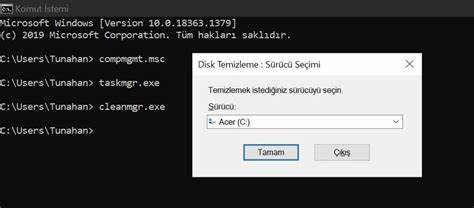
Для управления процессами используется tasklist и taskkill, а для настройки системы - gpedit, msconfig и другие утилиты. Командная строка пригодится не только для выполнения административных задач. С её помощью можно диагностировать проблемы с сетью, настраивать параметры системы, выполнять скрипты и автоматизировать рутинные операции. Со временем освоение CMD значительно расширяет возможности пользователя и помогает быстрее решать задачи, которые в графическом интерфейсе потребовали бы много времени. Безопасность - важный аспект работы с CMD.
Запуск некоторых команд от имени администратора может повлиять на работу системы, поэтому важно быть осторожным и точно понимать назначение используемых инструкций. Рекомендуется создавать точки восстановления системы перед выполнением сложных или рискованных операций через командную строку. В итоге, командная строка в Windows 10 - это незаменимый инструмент для настройки, диагностики и оптимизации работы системы. Умение быстро и грамотно открывать CMD, знать базовые команды и использовать их потенциал открывает перед пользователем широкие возможности для эффективной работы с компьютером. Погружение в мир командной строки требует времени и практики, но результат оправдывает усилия, повышая уровень цифровой грамотности и автономности.
Постепенно, благодаря постоянной практике и изучению новых возможностей CMD, можно создавать собственные скрипты, автоматизировать сложные процессы и улучшать производительность работы. Также командная строка часто выступает в качестве средства для восстановления системы, когда графический интерфейс недоступен или работает с ошибками. Таким образом, независимо от того, новичок вы или опытный пользователь, знание способов открытия и использования командной строки в Windows 10 является одним из ключевых навыков для эффективной работы в современной цифровой среде. .



![The Shepherd: Minimalism in PID 1 [video]](/images/FB039806-11E5-4009-97D2-B67B668B9485)