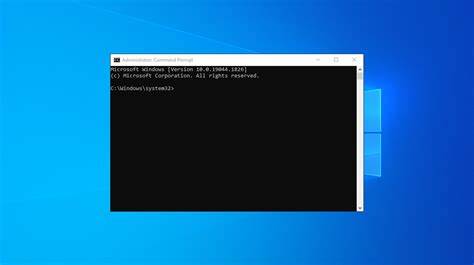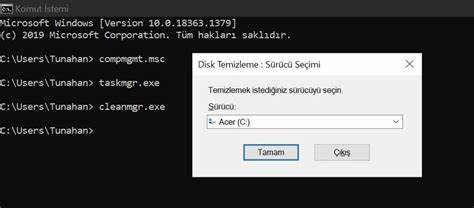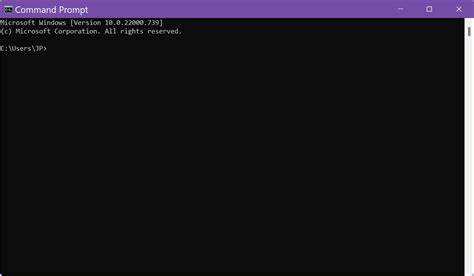
Командная строка Windows, известная как CMD, остается одним из самых важных инструментов для пользователей, желающих получить прямой доступ к функциональности операционной системы с помощью текстовых команд. Несмотря на то что появились современные аналоги, такие как PowerShell и Windows Terminal, CMD продолжает широко использоваться благодаря своей простоте и универсальности. Если вы хотите научиться открывать командную строку в Windows 10 или Windows 11 быстро и разнообразными способами, эта информация станет вашим надежным помощником. Командная строка - это программа, позволяющая вводить и выполнять различные команды, которые управляют системой, запускают приложения и выполняют административные задачи. Секрет её эффективности в том, что взаимодействие происходит напрямую, без необходимости пользоваться графическими интерфейсами, что часто ускоряет работу и расширяет возможности пользователя.
Начнем с классического способа запуска CMD через поиск в меню "Пуск". Просто нажмите клавишу Windows, чтобы открыть меню, введите "cmd" или "командная строка" и выберите появившееся приложение. Это один из самых интуитивных методов, доступных как новичкам, так и продвинутым пользователям. Если нужен доступ с правами администратора, просто нажмите правой кнопкой мыши на найденный результат и выберите соответствующий пункт. Следующий популярный вариант - использование окна "Выполнить".
Для этого одновременно нажмите клавиши Windows + R, в появившемся окне введите cmd и нажмите Enter. Этот способ отличается высокой скоростью и удобством, позволяя быстро открыть командную строку без лишних кликов. "Выполнить" также поддерживает ввод сложных команд и параметров напрямую. В Windows 10 существует скрытое меню пользователей с расширенными правами, которое вызывается кликом правой кнопкой мыши по кнопке "Пуск" или нажатием комбинации Win + X. В старых версиях системы здесь можно было найти командную строку.
Однако в Windows 11 Microsoft заменила эту опцию на Windows Terminal, что несколько изменило привычные сценарии работы. Если в вашем компьютере отображается PowerShell вместо CMD в этом меню, вы можете изменить настройки в разделе персонализации панели задач, чтобы вернуть привычный пункт "Командная строка". Для профессионалов и тех, кто предпочитает современные инструменты, отличным решением станет Windows Terminal. Это приложение поддерживает несколько вкладок и различные среды, включая CMD, PowerShell и WSL. Открыв Windows Terminal из меню "Пуск", вы можете добавить новую вкладку с командной строкой, щелкнув по стрелке рядом с вкладками или воспользовавшись горячими клавишами.
Такой подход предоставляет удобный многофункциональный интерфейс для работы с командной строкой и другими терминалами. В составе Windows также присутствует множество утилит, доступ к которым можно получить через панель управления. Открыв "Панель управления" и перейдя в раздел "Система и безопасность", вы найдете ссылку на "Административные инструменты", где расположен ярлык командной строки. Это удобный способ для тех, кто привык работать через классический интерфейс и отражает преемственность между версиями Windows. Создание ярлыка CMD на рабочем столе - еще один практичный способ быстрого запуска.
Просто кликните правой кнопкой на пустом месте рабочего стола, выберите создание нового ярлыка, введите в поле расположения cmd и завершите процесс. Такой ярлык можно разместить в любое удобное место, а при необходимости также запускать с правами администратора, задав соответствующие свойства. Иногда требуется открыть командную строку сразу в конкретной папке. Для этого можно открыть Проводник, перейти в нужный каталог, в адресной строке нажать Alt + D, ввести cmd и нажать Enter. В результате откроется командная строка с текущим рабочим каталогом, что существенно упрощает выполнение операций с файлами и каталогами без дополнительного перехода по дискам.
Если вы активно используете PowerShell, вы можете открывать из него встроенное CMD. Достаточно запустить PowerShell через меню "Пуск" и вписать в нем команду cmd.exe или start cmd. Это обеспечит запуск нового окна командной строки из уже работающей консоли, что иногда удобно при работе с разными сценариями. Для удобства доступа к командной строке рекомендуется закрепить её ярлык на панели задач или в меню "Пуск".
Запустите CMD любым способом, затем кликните правой кнопкой мыши на иконке в панели задач и выберите "Закрепить на панели задач". Аналогично можно добавить ярлык в меню "Пуск". Это устранит необходимость каждый раз искать программу или вводить команды для её запуска. Бонусный способ - использование так называемого "режима Бога" (God Mode), представляющего собой скрытую папку с доступом ко множеству настроек Windows, включая командную строку. Создайте на рабочем столе папку с именем GodMode.
{ED7BA470-8E54-465E-825C-99712043E01C} и войдите в неё. Здесь сосредоточены тысячи ярлыков для настройки системы, включая доступ к CMD, что может быть крайне полезно продвинутым пользователям. Все перечисленные способы позволяют быстро включить командную строку для выполнения простых и сложных задач. Владение ими обеспечивает гибкость и повышает продуктивность при работе с Windows. Независимо от того, нужен ли вам простой запуск CMD для выполнения нескольких команд или необходимость работать с правами администратора в специальной среде, представленные методы охватывают все возможные сценарии.
Кроме того, понимание того, как получить доступ к командной строке, расширяет знания о работе операционной системы и способствует более глубокому пониманию Windows в целом. Это особенно полезно для разработчиков, системных администраторов и обычных пользователей, стремящихся к самостоятельному решению технических задач. В заключение стоит отметить, что командная строка, несмотря на кажущуюся устаревшей, сохраняет актуальность и эффективность в современных версиях Windows. Обладая набором знаний о различных способах её запуска, вы сможете выбирать наиболее удобные и быстрые варианты, соответствующие вашим потребностям и привычкам. Таким образом, освоение CMD открывает новые горизонты в управлении и настройке компьютера.
.