Потеря важных файлов - одна из самых неприятных ситуаций для пользователей компьютеров с операционной системой Windows 10 или 11. Однако, благодаря встроенным функциям системы, часто можно легко вернуть удалённые данные без необходимости использовать стороннее программное обеспечение. Понимание того, как просматривать недавно удалённые файлы и возвращать их обратно, является ключевым навыком для грамотного использования ПК и безопасности информации. Вопреки распространённому мнению, удалённые с помощью обычной клавиши Delete или через контекстное меню файлы не исчезают сразу полностью из системы. После удаления они автоматически перемещаются в специальную системную папку - Корзину.
Это позволяет пользователю восстановить случайно удалённые данные без особых проблем. Однако есть важные особенности и исключения, которые необходимо знать для грамотной работы с удалёнными файлами в Windows 10 и 11. Первое, что нужно понимать - по умолчанию система переносит файлы в Корзину, где они хранятся до тех пор, пока пользователь не очистит папку. Это означает, что все недавно удалённые файлы можно найти именно в этом каталоге. Однако если файл был удалён с использованием сочетания клавиш Shift + Delete, то он не будет отправлен в Корзину, а удалится безвозвратно с точки зрения стандартных функций Windows.
В таких случаях обычные методы восстановления через систему не сработают, и потребуется использование специализированных программ для восстановления данных. Для того чтобы просмотреть недавно удалённые файлы в Windows 10 и 11, следует воспользоваться Корзиной. Доступ к ней можно получить, дважды щёлкнув по значку на рабочем столе. Если иконка отсутствует на рабочем столе, её можно вернуть в настройки системы, где можно включить отображение значка Корзины. После открытия Корзины рекомендуется упорядочить содержимое по дате удаления, что позволит быстрее найти нужные файлы среди большого объёма удалённых данных.
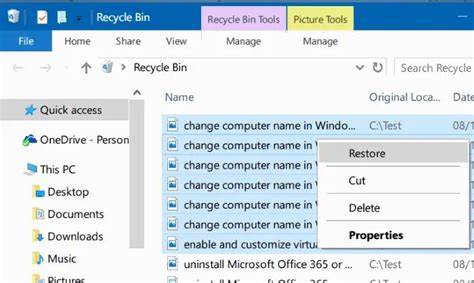
Сортировка файлов по дате удаления осуществляется через контекстное меню внутри окна Корзины. Для этого нужно кликнуть правой кнопкой мыши на свободном пространстве, выбрать пункт сортировки и далее указать сортировку по дате удаления или дате изменения. После этого все файлы отображаются в порядке времени удаления, что облегчает поиск необходимых данных. Чтобы восстановить файл, достаточно кликнуть по нему правой кнопкой мыши и выбрать опцию "Восстановить". Файл автоматически будет возвращён в исходную папку, откуда был удалён.
При необходимости можно выделить сразу несколько файлов, чтобы быстро вернуть сразу все нужные элементы. Важно учитывать, что при восстановлении сохраняется оригинальное расположение, что помогает не терять структуру папок и быстро найти файлы после восстановления. Если файлы не отображаются в Корзине, а вы уверены, что не удаляли их с помощью Shift + Delete, возможно, в настройках Корзины включена опция немедленного удаления без перемещения в неё. Для проверки и изменения этой настройки необходимо зайти в свойства Корзины. Там можно настроить максимально допустимый размер Корзины, а также отключить или включить функцию перемещения удалённых файлов в корзину.
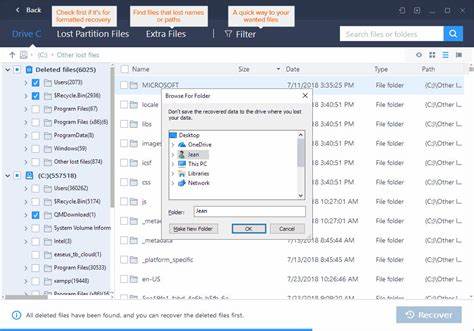
Рекомендуется сохранять эту функцию включённой, поскольку она значительно повышает безопасность данных. В случае, если удалённые файлы были удалены окончательно, существуют специальные программы, которые позволяют попытаться вернуть их обратно. Одной из наиболее популярных и простых в использовании утилит является Disk Drill, доступная как для бесплатного, так и для платного использования. Программа восстанавливает данные, сканируя жёсткий диск или SSD и находя удалённые файлы, которые ещё не были перезаписаны системой. Важно отметить, что успешность восстановления сильно зависит от времени, прошедшего после удаления и интенсивности использования компьютера.
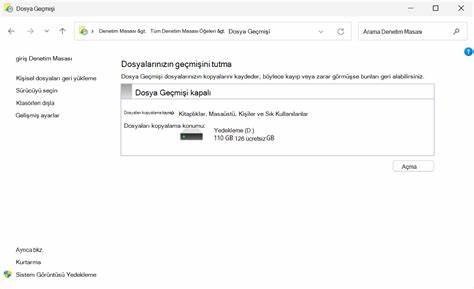
Чем быстрее будет предпринята попытка вернуть удалённые файлы, тем выше вероятность успешного восстановления. Поэтому при случайном удалении важно не записывать новые данные на диск до попытки восстановления. Кроме стандартной Корзины, в Windows 10 и 11 существуют и другие встроенные инструменты для обеспечения безопасности данных. Например, функция "История файлов" позволяет автоматически сохранять резервные копии конкретных папок. Если такая функция была предварительно активирована, вы сможете восстановить предыдущие версии файлов, если они были удалены или повреждены.
Для этого следует открыть свойства нужной папки, перейти в раздел "Предыдущие версии" и выбрать подходящую копию для восстановления. Некоторые пользователи пользуются облачными сервисами, такими как OneDrive, который интегрирован в Windows 10 и 11. При удалении файлов из облака их версии также попадают в специальную папку удалённых элементов на сайте OneDrive или в приложении, откуда их можно восстановить при необходимости. Это обеспечивает дополнительный уровень защиты данных, особенно при работе с важными документами. Наконец, для защиты от случайного удаления рекомендуется регулярно создавать резервные копии важных файлов и использовать функции автоматического сохранения, которые предлагают основные программные продукты и операционная система.
Такой подход минимизирует риски потери информации. Таким образом, возможность просмотра и восстановления недавно удалённых файлов в Windows 10 и 11 присутствует благодаря системной функции Корзины и ряду дополнительных инструментов. Умение правильно использовать эти функции позволит сохранить ценные данные в критических ситуациях. Взаимодействие с системой через Корзину интуитивно понятно и доступно каждому пользователю, что значительно облегчает задачу восстановления утраченных файлов. В дополнение к этому, использование программ для восстановления данных и облачных сервисов существенно повышает безопасность цифровой информации.
.


![Son Silinen Dosyalara ve Verilere Nasıl Ulaşılır [ANDROID + iOS]](/images/DE938782-FFCE-4C80-82DF-87D49BB69DFC)