В современном цифровом мире защита личных данных является одной из приоритетных задач для всех пользователей компьютеров. Потеря документов, фотографий, видео или других важных файлов из-за случайного удаления, технических сбоев или вредоносного ПО может привести к серьезным последствиям. Чтобы минимизировать риски, Microsoft предлагает встроенный инструмент - История файлов (Dosya Geçmişi), который обеспечивает автоматическое резервное копирование и удобное восстановление данных на компьютерах с Windows. История файлов - это мощное и простой в использовании решение, позволяющее сохранять версии ваших файлов и возвращать их при необходимости в несколько кликов. В отличие от традиционных методов резервного копирования, где пользователю приходится самостоятельно копировать файлы, этот инструмент автоматизирует процесс и обеспечивает надежную защиту важных данных в фоновом режиме.
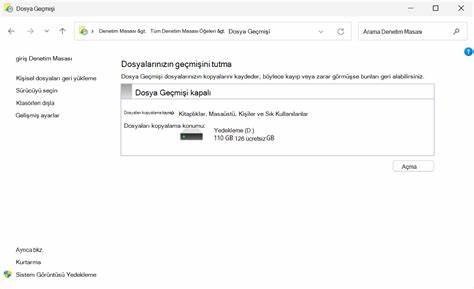
Ключевой особенностью Истории файлов является возможность работы с основными библиотеками Windows, такими как Документы, Изображения, Видео и Музыка, а также с любыми другими пользовательскими папками, добавленными в библиотеку. Благодаря этому все значимые материалы выделяются и сохраняются на внешнем накопителе или сетевом хранилище без необходимости постоянного контроля со стороны пользователя. Настройка функции достаточно проста и доступна даже для новичков. Достаточно подключить внешний жесткий диск, USB-накопитель либо указать сетевое расположение, куда будут сохраняться резервные копии. После выбора нужного носителя и активации функции в Панели управления, система начнет регулярно создавать резервные копии файлов автоматически, отслеживая их изменения и сохраняя предыдущие версии документов.
Такая автоматизация избавляет пользователя от необходимости самостоятельно проводить копирование, что особенно полезно для тех, кто не хочет тратить время на регулярное резервное копирование или боится забыть об этом. Важно отметить, что История файлов не просто создает копии, а хранит историю изменений. Это позволит вернуть не только удаленный файл, но и откатиться к более ранним версиям документов, если в них были внесены нежелательные изменения или ошибки. В случае, если пользователь случайно удалил важную фотографию, изменил документ или столкнулся с технической неполадкой, восстановление данных становится быстрым и безопасным процессом. Чтобы восстановить нужный файл или папку, достаточно открыть Проводник Windows, перейти в директорию хранения файлов и запустить функцию восстановления предыдущих версий через контекстное меню.
Это позволит просмотреть все доступные резервные копии на выбранный период времени и выбрать оптимальный вариант для восстановления. При желании восстановленный файл можно сохранить в исходном месте или разместить в другом каталоге, что исключит перезапись текущих версий. Тем не менее, стоит помнить о возможном риске при восстановлении - изменения в файлах необратимы. Важным моментом является совместимость и актуальность используемой версии Windows. Поддержка Windows 10 завершится в октябре 2025 года, поэтому Microsoft рекомендует обновляться до Windows 11 для получения новых обновлений и безопасности.
Пользователям Windows 11 или новее функция Истории файлов продолжает оставаться актуальным и удобным инструментом для резервного копирования. Резервное копирование с использованием данной технологии позволяет обеспечить комплексную защиту данных без необходимости покупки сложного программного обеспечения. Использование внешнего диска или сетевого хранилища в качестве хранилища резервных копий повышает надежность и мобильность процесса, поскольку копии могут храниться отдельно от основного устройства. Для пользователей, у которых в библиотеке есть специфические папки или нестандартное расположение файлов, функция позволяет добавлять эти папки в библиотеку для включения в резервное копирование. Это повышает гибкость и удовлетворяет индивидуальные предпочтения в организации данных.
Помимо локального резервирования, Microsoft предлагает дополнительные решения - например, OneDrive, облачный сервис для хранения и восстановления удаленных файлов. Однако функция Истории файлов остается одним из самых надежных и простых вариантов для быстрого и регулярного сохранения важных данных именно на уровне компьютера. Сочетание автоматического создания резервных копий, возможность выбора носителя, сохранения версий и удобное восстановление делают Историю файлов одной из обязательных функций для всех пользователей Windows, заботящихся о сохранности своих данных. Регулярное использование этого инструмента значительно снижает риск потери информации и позволяет быстро реагировать на любые непредвиденные ситуации. Таким образом, История файлов - это уникальный метод, позволяющий держать все ваши ценные документы под надежной защитой без лишних сложностей и затрат.
Применение этого инструмента поможет обеспечить спокойствие и уверенность в том, что важные файлы всегда можно вернуть в нужный момент. .