Удаление важных файлов с компьютера - ситуация, с которой сталкивался почти каждый пользователь. Часто потерянные данные кажутся безвозвратно утерянными, но на самом деле существует множество способов их вернуть. Восстановление удалённых файлов возможно как средствами операционной системы, так и с помощью специальных программ, разработанных для этого. В данной статье мы подробно рассмотрим, как вернуть удалённые файлы на Windows, а также познакомимся с лучшими инструментами для восстановления данных. Первое место в списке методов занимают встроенные функции Windows.
Когда файл удалён, он обычно перемещается в корзину, не стираясь с жесткого диска моментально. В корзине файлы хранятся до тех пор, пока пользователь не очистит её вручную или автоматически по установленным настройкам. Поэтому при случайном удалении файла всегда стоит начать с проверки корзины. Для этого достаточно открыть корзину и найти нужный файл. После этого можно нажать правой кнопкой мыши и выбрать "Восстановить", или просто перетащить файл на рабочий стол или в другую папку.
Если необходимый файл отсутствует в корзине, это значит, что он был удалён окончательно, либо корзина была очищена. В такой ситуации на помощь приходят другие возможности операционной системы, например, функция восстановления предыдущих версий. Эта полезная опция позволяет откатиться к более ранним состояниям папок и файлов, используя автоматически создаваемые точки восстановления Windows. Для использования этого метода нужно открыть папку, в которой располагался файл, нажать правой кнопкой мыши и выбрать "Восстановить предыдущие версии". Появится список сохранённых версий, в котором можно выбрать наиболее подходящую и вернуть нужный файл.
Кроме того, Windows 10 и 11 снабжены инструментом под названием "История файлов" или "Файловая история". Эта функция позволяет пользователям создавать резервные копии данных на внешний носитель или сетевое хранилище. Если она была предварительно включена, то восстановление удалённого файла становится проста. Необходимо открыть папку с удалённым файлом в Проводнике, затем найти пункт "История" в меню "Главная" и выбрать нужную версию файла по дате создания. Для пользователей, которые предпочитают работать с командной строкой, Microsoft предлагает специальное приложение Windows File Recovery.
Это бесплатный инструмент, доступный через Microsoft Store, который позволяет восстанавливать удалённые файлы с помощью команд ввода. Программа требует базовых знаний командной строки и управления системой, но обладает мощными возможностями. Поддерживаются различные типы файловых систем и режимы восстановлений, что позволяет вернуть данные даже после форматирования диска или его повреждения. Если встроенные возможности Windows по каким-то причинам не смогли помочь, тогда стоит обратиться к специализированному программному обеспечению. Современные программы по восстановлению данных способны анализировать физический уровень диска, искать остатки удалённых файлов и восстанавливать их в исходном виде.
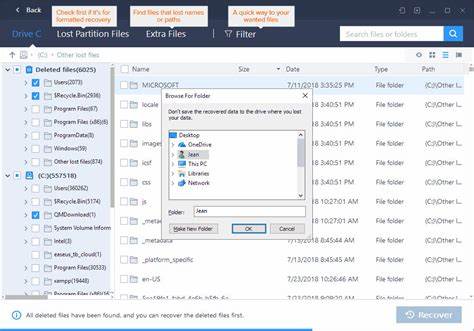
Среди лучших решений на рынке можно выделить такие продукты, как Disk Drill, EaseUS Data Recovery, MiniTool Power Data Recovery и Stellar Data Recovery. Disk Drill привлекает внимание своей простотой и возможностью бесплатного восстановления до 500 МБ данных, что достаточно для многих пользователей. Программа поддерживает не только жесткие диски, но и USB-накопители, карты памяти, а также мобильные устройства. Также она предлагает функцию "Recovery Vault" - специальный сервис, который помогает предотвратить потерю важных файлов в будущем. EaseUS Data Recovery известна своей надежностью и поддержкой широкого спектра форматов файлов.
Бесплатная версия позволяет вернуть до 2 ГБ данных, что уже значительно облегчает восстановление объемных документов или фотографий. Особенностью EaseUS является удобный интерфейс и возможность предпросмотра найденных файлов перед восстановлением. MiniTool Power Data Recovery - еще одна мощная программа, способная восстанавливать файлы из различных сценариев потерь, будь то случайное удаление, форматирование диска или повреждение раздела. Она поддерживает восстановление данных с любых накопителей и обладает интуитивно понятным интерфейсом. Stellar Data Recovery - отличный выбор для тех, кто нуждается в комплексном и надежном решении.
Программа позволяет восстановить до 1 ГБ данных бесплатно и поддерживает множество форматов, в том числе видео, фото, документы и архивы. Она подходит как для домашних пользователей, так и для профессионалов, предлагая разные версии продукта с расширенными функциями. Помимо программ, существуют и базовые методы восстановления с помощью командной строки Windows. Команда attrib позволяет изменить атрибуты скрытых и системных файлов, которые могли быть "потеряны" из-за изменения этих параметров вирусами или ошибками системы. Команды chkdsd и attrib совместно могут помочь восстановить недоступные или спрятанные файлы.
Еще один действенный подход - это создание регулярных резервных копий с помощью инструментов Windows, таких как "Резервное копирование и восстановление". Настроив автоматическое создание копий, пользователь настраивает дополнительный уровень защиты и гарантирует возможность вернуть файлы даже в случае серьезной системной ошибки или вредоносного воздействия. Важно помнить, что при обнаружении потери данных нужно минимизировать использование той части жесткого диска или носителя, где располагался файл. Дело в том, что при удалении операционная система не стирает данные физически, а просто помечает соответствующее пространство как свободное. Если туда будут записаны новые данные, восстановление станет невозможным.
Таким образом, восстановление удалённых файлов - сложный, но вполне реальный процесс. Начинать всегда стоит с проверки корзины и доступных резервных копий. Если эти методы не помогли, можно прибегнуть к инструментам восстановления Windows или использовать сторонние программы, которые обеспечат высокий процент успешного возращения данных. Пользователям рекомендуется заранее задумываться о защите данных, регулярно создавать резервные копии и устанавливать надежные средства защиты от вирусов и сбоев системы. При правильном подходе потерянные файлы можно вернуть без значительных усилий, сохранив важную информацию и избегая потерь.
.