Удаление важных файлов с компьютера - частая ситуация, с которой сталкиваются многие пользователи. Потеря документов, фотографий, видеороликов или других данных может привести к серьёзным неудобствам, особенно если резервные копии не были сделаны заранее. Однако, даже если вы случайно удалили файлы, есть несколько способов вернуть их обратно. Рассмотрим наиболее эффективные методы восстановления удалённых данных на компьютере и флеш-накопителях, а также варианты восстановления удалённой истории браузера и работы с игровыми приложениями, такими как Zula через Steam. Первое, что нужно проверить при случайном удалении - корзину операционной системы.
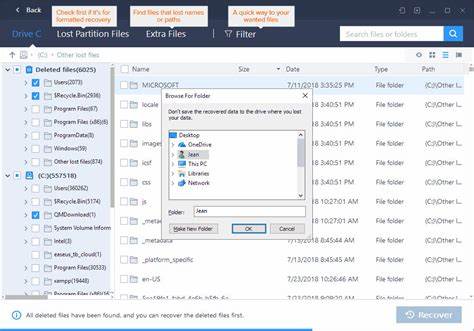
Большинство файлов при удалении отправляются в корзину, где они сохраняются до тех пор, пока пользователь не очистит её вручную или система не достигнет лимита пространства для хранения. Открыв корзину, можно найти удалённые файлы, выбрать их и воспользоваться функцией "Восстановить". Таким образом, файлы возвращаются в исходные папки, и доступ к ним восстанавливается моментально. В случаях, когда корзина была очищена или файлы удалены с использованием сочетания клавиш Shift+Delete, восстановить данные становится сложнее, но зачастую вполне возможно с помощью специализированных программ. На рынке представлено множество инструментов для восстановления данных, среди которых наиболее популярными являются Recuva, EaseUS Data Recovery Wizard, MiniTool Power Data Recovery и другие.
Они сканируют жёсткий диск или флеш-накопитель на предмет остаточных данных удалённых файлов и предлагают вернуть их в исходном виде. При использовании таких программ важно прекратить запись новых данных на диск или накопитель, ведь это способно перезаписать области с удалённой информацией и сделать восстановление невозможным. Пользователи Windows могут также использовать встроенные функции операционной системы для восстановления файлов. В частности, опция "История файлов" позволяет автоматически создавать копии файлов в заданных директориях и восстанавливать данные из этих резервных копий. Настройка этой функции производится в разделе "Параметры" - "Обновление и безопасность" - "Резервное копирование".
Если функция была активирована до удаления, можно найти нужный файл среди резервных версий и восстановить его. Ещё один инструмент, который может помочь в ситуации с потерей данных, - это точки восстановления системы. Они не всегда содержат файлы пользователя, но могут вернуть состояние системы к моменту создания точки, что иногда позволяет вернуть системные файлы или приложения в исходное состояние. Для доступа к этой функции нужно открыть "Панель управления", выбрать раздел "Восстановление", после чего нажать "Запуск восстановления системы" и выбрать подходящую точку. Для пользователей MacOS идеальным решением служит функция Time Machine, которая автоматически создаёт резервные копии системы и пользовательских файлов.
Если вы случайно удалили фотографии или другие данные, можно воспользоваться Time Machine для перехода к версиям файлов на момент создания резервной копии и восстановить их обычным способом. Восстановление удалённой истории браузера - задача более сложная. Обычно история просмотров хранится в локальных базах данных браузера, и после удаления напрямую через интерфейс она безвозвратно удаляется. Но если была создана резервная копия системы или данных браузера, возможно восстановление истории. Кроме того, существуют специальные расширения и инструменты, которые могут помочь собирать данные о посещённых сайтах, однако их эффективность зависит от конкретной ситуации и своевременности использования.
При работе с флеш-накопителями ситуация аналогична жёстким дискам. Если файлы были удалены с флешки при подключении к Windows-пк, они могут быть помещены в корзину, и оттуда их можно восстановить. При очистке корзины или удалении без промежуточного этапа помогает использование программ для восстановления данных, специально адаптированных для быстрого и эффективного сканирования USB-устройств. Крайне важно после удаления минимизировать использование флеш-накопителя и подключать его только к надёжным компьютерам, чтобы избежать перезаписи удалённых данных. Для повышения шансов на успешное восстановление данных рекомендуется создавать регулярные резервные копии.
Использование облачных решений, внешних жёстких дисков, NAS-систем или встроенных функций резервного копирования позволит не только избежать потерь важных данных, но и сэкономить время, силы и нервы при возникновении случайных удалений. Стоит также учитывать специфические случаи, например, ситуации с игровыми клиентами, такими как Zula через Steam. Если в игровом приложении не отображается окно для входа через Steam, необходимо проверить наличие последних обновлений для Steam клиента и самой игры. Иногда баги интерфейса удаляются после обновлений. Если проблема сохраняется, рекомендуется переустановить игру и, при необходимости, обращаться в службу поддержки разработчиков.
Такая методика позволит устранить программные неполадки и вернуться к нормальному игровому процессу. Наконец, рекомендация для всех пользователей - при случайном удалении файлов или данных следует немедленно прекратить работу с устройством, чтобы не допустить перезаписи. Запуск процесса восстановления следует делать как можно раньше, чтобы повысить шансы на успех. Исключение новых операций записи позволит программе восстановления найти больше пробелов с удалёнными файлами и вернуть максимально большой объём информации. Восстановление удалённых файлов - задача выполнимая при правильном подходе.
Использование встроенных средств операционных систем, специализированных программ, резервных копий и соблюдение мер предосторожности позволяют сохранить важные данные и минимизировать неприятные последствия случайных удалений. Планирование и регулярное выполнение резервного копирования - лучшая стратегия для надёжной защиты информации в повседневной работе с компьютером и цифровыми устройствами. .