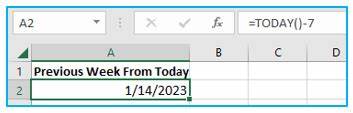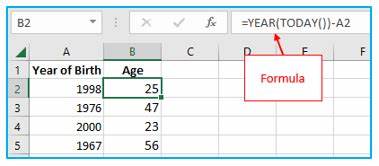
Функция TODAY в Excel является одним из самых удобных инструментов для автоматического ввода текущей даты в ячейку. Она позволяет динамически отображать актуальную дату, обновляющуюся при каждом открытии или обновлении файла. Однако у многих пользователей возникает вопрос: как можно зафиксировать эту дату, чтобы она не менялась при последующих открытиях документа? В данной статье рассмотрим способы решения этой задачи и обсудим методы, которые помогут преобразовать динамическую дату в статическую, обеспечивая сохранность нужной информации. Прежде всего, важно понимать, как работает функция TODAY. Она возвращает текущую системную дату, и при каждом обновлении листа или повторном открытии файла значение автоматически обновляется.
Это идеально подходит для случаев, когда нужно всегда видеть актуальную дату на листе. Но в ситуациях, когда дата ввода информации должна оставаться неизменной, динамическое обновление становится проблемой. Один из простейших способов сохранить дату - преобразовать результат функции TODAY в обычный текст или константу. Для этого можно использовать копирование специальной вставкой. Сначала в ячейке вводится формула =TODAY(), после чего во время или после ввода данных нужно выделить эту ячейку, скопировать её (Ctrl+C), затем использовать функцию "Специальная вставка" и выбрать "Значения".
Таким образом вместо формулы в ячейке останется только дата, текущая на момент копирования, и она больше не будет обновляться. Этот метод подходит для разовых операций, но становится неудобным при массовом заполнении таблиц или при необходимости автоматически фиксировать дату в процессе заполнения формы или отчёта. В таких случаях можно рассмотреть другие подходы. Одним из вариантов является использование сочетания клавиш Ctrl + ; , которое позволяет вручную вставить текущую дату как статический текст. Это полезно, если требуется быстро зафиксировать дату без использования формул.
Однако этот способ требует ручного ввода и не автоматизирован. Для автоматизации фиксации даты можно применить макросы на языке VBA. С помощью макроса можно запрограммировать автоматическое вставление текущей даты в ту или иную ячейку в момент ввода данных в другую ячейку или при определённом событии, например при изменении содержимого листа. Такой подход требует базовых знаний программирования в Excel, но значительно расширяет возможности и повышает эффективность работы с датами. Пример простого VBA-кода, который вставляет текущую дату при изменении данных в столбце A, выглядит следующим образом: Private Sub Worksheet_Change(ByVal Target As Range) If Not Intersect(Target, Me.
Range("A:A")) Is Nothing Then Application.EnableEvents = False Me.Cells(Target.Row, "B").Value = Date Application.
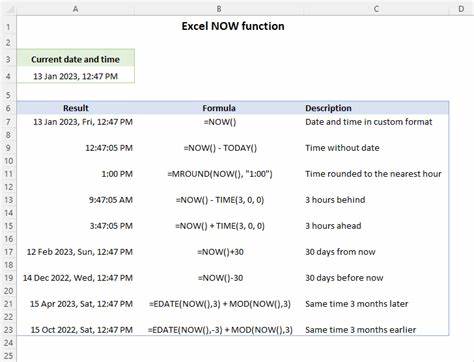
EnableEvents = True End If End Sub Этот код фиксирует дату в соседней ячейке столбца B в момент изменения значения в столбце A, и дата не будет изменяться впоследствии. Ещё одним полезным инструментом является функция NOW(), она выводит текущую дату и время. Однако подобно TODAY(), она динамическая, и дата с временем обновляется автоматически. Поэтому для фиксации значения также необходимо преобразовывать её в статическую. Важно понимать, что использование таких методов зависит от конкретных задач пользователя.
При работе с отчётами или журналами бывает критично, чтобы дата создания записи оставалась неизменной, а в аналитических моделях зачастую удобнее иметь динамическую дату для актуализации данных. С точки зрения оптимизации процесса работы с электронными таблицами, рекомендуется заранее продумывать, где и как планируется использовать дату, чтобы выбрать оптимальный способ её ввода и фиксирования. Обучение базовым техникам работы с Excel, включая использование формул, горячих клавиш и средств автоматизации, поможет повысить продуктивность и снизить вероятность ошибок. Наконец, существуют и сторонние надстройки для Excel, которые позволяют существенно расширить функционал по работе с датами и временем, включая возможность их автоматического закрепления и управления. Использование таких решений может быть полезным при работе с большими объёмами данных и в корпоративной среде.
Таким образом, несмотря на то, что функция TODAY удобна для ввода текущей даты, её динамическая природа требует применения дополнительных методов для фиксации даты в нужных случаях. Выбор конкретного подхода зависит от объёма работы, специфики задачи и уровня владения инструментами Excel. .