Функция TODAY() является одной из самых востребованных и полезных функций в Excel для работы с текущей датой. Она автоматически отображает дату системы компьютера, на котором открыт Excel-файл, и обновляется при каждом новом открытии документа или пересчете листа. Такое поведение функции делает ее незаменимой для создания динамических отчетов, календарей, финансовых моделей и планирования рабочих процессов. Функция TODAY не требует ввода никаких аргументов, что делает ее максимально простой в использовании. Для отображения текущей даты достаточно ввести в любую ячейку формулу =TODAY(), и Excel сразу покажет системную дату в формате, установленном в настройках вашего компьютера.
Одним из ключевых преимуществ TODAY() является ее автоматическое обновление. Это означает, что если вы открываете файл завтра или через месяц, функция покажет именно ту дату, на которую выпадает открытие, без необходимости ручного ввода или замены значений. Такая особенность делает функцию очень удобной в задачах, где важен именно текущий момент времени, например, при подсчете просроченных платежей, постановке сроков или формировании отчетов с актуальной датой. Формат отображения даты при использовании TODAY() зависит от региональных настроек операционной системы и формата ячейки в Excel. Для изменения вида даты можно воспользоваться настройками формата ячейки, выбрав желаемый стиль отображения: полный формат с указанием дня недели, только число месяца, месяц и год и т.
п. Это позволяет адаптировать вывод функции к требованиям конкретного документа. Функция TODAY() часто используется в сочетании с другими функциями Excel для составления сложных формул и автоматизации расчетов. Например, с помощью сочетания YEAR(TODAY()), MONTH(TODAY()), DAY(TODAY()) можно выделять отдельные компоненты текущей даты для сравнения, фильтрации или создания новых дат. Одним из распространенных примеров применения TODAY() является получение первого числа текущего месяца.
Для этого используют формулу =DATE(YEAR(TODAY()),MONTH(TODAY()),1). Такая конструкция берет год и месяц текущей даты, но устанавливает день равным единице, что удобно для создания отчетов, сводных таблиц или календарных систем. Еще одна важная возможность - вычисление разницы между сегодняшней датой и некоторым событием или сроком. К примеру, можно определить, сколько дней осталось до определенной даты, вычитая из нужной даты функцию TODAY(). Это часто используют для контроля дедлайнов и планирования задач в бизнесе и личной жизни.
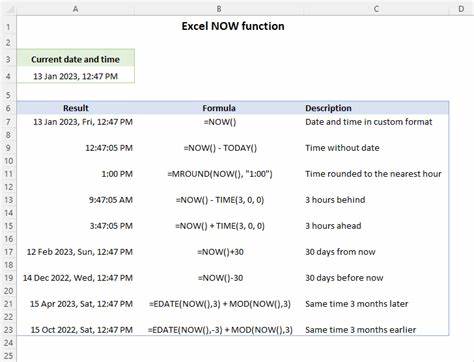
Также TODAY() нередко используется в финансовых таблицах для автоматического расчета возраста, срока кредита или инвестиций. Формула для возраста обычно выглядит так: =DATEDIF(дата_рождения, TODAY(), "Y"), где в качестве второго аргумента выступает сегодняшняя дата, обеспечивая корректный и автоматически обновляемый расчет. Важно помнить, что TODAY() не возвращает время - только дату. Если требуется работать с точным временем, следует использовать функцию NOW(), которая показывает дату и текущее время. Применение TODAY() в шаблонах и подготовленных формах повышает удобство пользователей, так как исключает необходимость ручного обновления дат, снижая риск ошибок и экономя время.
Это особенно ценно для бухгалтерии, кадровых служб, маркетинга и других областей, где актуальность данных критична. Некоторые пользователи отмечают, что автоматическое обновление функции может вызывать неудобства, если требуется фиксированная дата на момент создания документа. В таких случаях целесообразно при первом вводе даты использовать сочетание клавиш для вставки фиксированной системной даты (Ctrl + ; в Windows) или сохранять результаты функции как значения, чтобы даты не менялись впоследствии. Стоит также обращать внимание на настройки автоматического пересчета листов в Excel. Если пересчет отключен или установлен в ручной режим, функция TODAY() не обновится автоматически, и данные могут устаревать.
В целом, TODAY() - простой и в то же время мощный инструмент, который значительно повышает гибкость и функциональность электронных таблиц. Освоение данной функции помогает эффективно работать с временными показателями и значительно облегчает создание динамических, актуальных документов. Практика показывает, что понимание и умение применять функцию TODAY() открывает новые возможности для создания отчетов, автоматизации рутинных задач и улучшения качества данных. Рекомендуется экспериментировать с различными вариантами использования, комбинировать TODAY() с другими функциями, такими как DATE, YEAR, MONTH, IF, чтобы создавать уникальные решения под конкретные задачи. Будьте внимательны с форматированием ячеек и настройками пересчета, чтобы избежать неожиданных изменений или устаревших данных.
Использование функции TODAY() обеспечивает современный и профессиональный подход к работе с датами в Excel, что сделает ваш рабочий процесс более эффективным и организованным. .