Функция TODAY является одной из самых востребованных и полезных функций Microsoft Excel, позволяя автоматически получать текущую дату, что облегчает работу с временными данными и отчетностью. Эта функция особенно полезна для бухгалтеров, аналитиков, менеджеров проектов и всех пользователей, которым необходимо иметь актуальную дату прямо в таблице без необходимости вводить ее вручную каждый день. Рассмотрим подробно, как работает функция TODAY, как ее правильно использовать и какие нюансы следует учитывать при работе с ней. Первое, что важно знать о функции TODAY - она возвращает дату в формате системы, установленной на компьютере, и обновляет ее автоматически при каждом открытии или изменении файла. Это значит, что если вы вставите функцию TODAY в ячейку, то в эту ячейку будет всегда выводиться актуальная сегодняшняя дата.
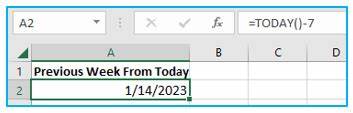
При этом функция не требует никаких аргументов: простой вызов =TODAY() уже позволит получить нужный результат. Преимущества использования функции TODAY в Excel очевидны. Во-первых, это экономия времени и уменьшение риска ошибок, связанных с ручным вводом дат. Во-вторых, благодаря автоматическому обновлению вы всегда работаете с актуальной информацией. В-третьих, функция является основной для создания динамических календарей, планировщиков, отчетов и расчетов, где важна именно сегодняшняя дата.
Чтобы вставить функцию TODAY в Excel, откройте таблицу, в которой требуется отображать текущую дату. Выберите ячейку, куда хотите подставить дату, и введите формулу вручную или через меню формул. Чаще всего удобней ввести просто =TODAY() и нажать Enter. Excel тут же выдаст текущую дату. Если требуется, можно использовать меню - вкладку "Формулы", затем выбрать категорию "Дата и время" и из списка функций найти TODAY.
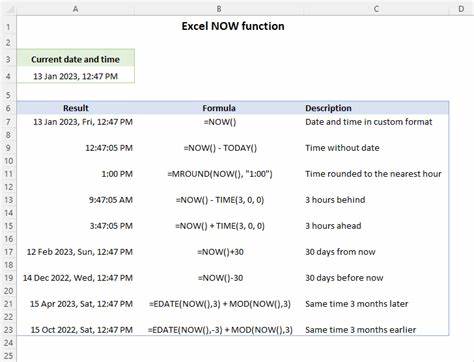
Такой метод подойдет тем, кто не уверен в правильности написания формул. Еще одним полезным аспектом функции TODAY является возможность комбинирования ее с другими функциями Excel. Например, с помощью функции TODAY легко рассчитать количество дней до или после какой-либо даты. Если в одной ячейке у вас записана дата мероприятия, а в другой стоит формула =TODAY(), вы можете вычесть из даты события сегодняшнюю и получить число дней, оставшихся до него. Важно помнить, что функция TODAY обновляется автоматически только при открытии файла или при пересчете формул.
Если вам нужно зафиксировать дату, то сегодня это сделать через TODAY не получится, так как она динамическая. Лучше в таких случаях использовать сочетание клавиш Ctrl+; для вставки текущей даты как статического значения. Также стоит обратить внимание на форматирование ячейки, в которую вставлена функция TODAY. Excel может отображать дату в различном формате: день-месяц-год, год-месяц-день или с полным указанием времени. Обычно для функции TODAY достаточно формата с датой без времени.
Формат можно настроить через свойства ячейки, выбрав удобный вид отображения, что улучшит читаемость и внешний вид вашего документа. Применение функции TODAY в бизнесе и повседневной жизни разнообразно. Она помогает вести бухгалтерию, рассчитывать сроки выполнения проектов, обновлять графики поставок, формировать отчеты и статистику, где важен элемент времени. Автоматическое обновление даты минимизирует риск использования устаревших данных и помогает всегда держать информацию свежей и актуальной. Для пользователей, изучающих Excel, работа с функцией TODAY может стать первым шагом к пониманию динамических формул и базовых принципов обработки дат.
Это также фундамент для более сложных вычислений, связанных с календарем, например, использование функций WEEKDAY, NETWORKDAYS, EOMONTH вместе с TODAY. Независимо от того, новичок вы в Excel или опытный пользователь, функциональность и простота использования TODAY делают ее незаменимым инструментом при работе с таблицами. Если вы регулярно ведете учет времени, планы, задачи или отчеты, освоение и правильное применение этой функции значительно упростит вашу работу и повысит точность данных. В заключение, функция TODAY - это практичное решение для актуализации дат в Excel без лишних хлопот. Ее простота в сочетании с мощью динамического обновления позволяет создавать разнообразные шаблоны и формулы, которые облегчают как повседневные задачи, так и профессиональные процессы.
Рекомендуется освоить данный инструмент и использовать его там, где необходимо иметь под рукой всегда актуальную дату прямо в таблице. .