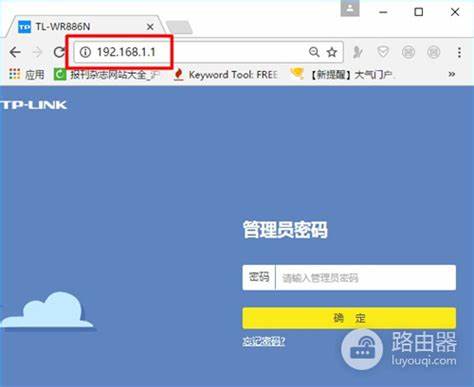
В современном мире стабильное интернет-соединение является неотъемлемой частью повседневной жизни. Для настройки домашней сети часто используется локальный IP-адрес 192.168.1.1, посредством которого пользователи получают доступ к административной панели маршрутизатора.
Однако при работе с оборудованием китайского провайдера Tianyi Broadband (Китайский телекоммуникационный оператор China Telecom) может возникнуть ситуация, когда при вводе адреса 192.168.1.1 в браузере вместо привычной страницы настроек роутера появляется интерфейс входа Tianyi Broadband. Такая проблема вызывает путаницу у пользователей и мешает корректно выполнять настройку оборудования.
В данном материале мы разберём причины возникновения таких ситуаций и предложим эффективные способы их устранения, чтобы обеспечить стабильный и удобный доступ к настройкам домашнего маршрутизатора.Одной из основных причин появления страницы Tianyi Broadband при попытке зайти на 192.168.1.1 является то, что адрес по умолчанию используется не только маршрутизатором, но и оптическим модемом (光猫) провайдера China Telecom.
Обычно оптический модем служит "первой точкой" подключения к интернету и обладает адресом 192.168.1.1. Это означает, что когда пользователь пытается получить доступ к этому IP, его запрос перенаправляется именно к модему, а не к маршрутизатору.
В результате окно браузера показывает интерфейс Tianyi вместо привычной админки роутера.Помимо этого, встречается ситуация, когда маршрутизатор и оптический модем имеют одинаковый IP-адрес 192.168.1.1, что приводит к конфликту адресов в локальной сети.
IP-конфликт крайне негативно сказывается на работе сети, ведёт к невозможности входа в необходимые настройки и снижает качество интернет-соединения.Чтобы решить проблему и получить доступ к интерфейсу управления маршрутизатором, необходимо разобраться с особенностями подключения и IP-сетевых настроек. Прежде всего имеет смысл проверить, как именно подключены оптический модем, маршрутизатор и компьютер. Правильная схема подключения предполагает, что оптический модем соединён с WAN-портом маршрутизатора, а компьютер - к одному из LAN-портов роутера. Если, например, модем подключён в LAN-порт роутера, или компьютер подключён напрямую к модему, то попытка зайти по IP 192.
168.1.1 открывает именно страницу модема Tianyi, а не интерфейс настройки роутера.Второй шаг - определить, какой IP-адрес присвоен самому маршрутизатору. Часто производители указывают стандартный адрес на наклейке устройства или в сопроводительной документации.
Кроме классического 192.168.1.1, распространён и адрес 192.168.
0.1. Также некоторые роутеры используют фирменные доменые имена вида tplogin.cn для доступа к админ-панели. Если зайти по 192.
168.1.1 не удаётся, стоит попробовать 192.168.0.
1 или эти домены.Более продвинутый способ - посмотреть IP-адрес шлюза, к которому подключён компьютер. Для этого необходимо открыть настройки сетевого подключения на ПК или ноутбуке и в информации об IPv4 найти поле "Основной шлюз" или "Шлюз по умолчанию". Адрес, указанный там, и будет IP маршрутизатора. Этот адрес вводится в адресную строку браузера для доступа к настройкам роутера.
Важным решением является изменение IP-адреса маршрутизатора для устранения конфликта с оптическим модемом. Это делается в разделе "LAN", "Локальная сеть" или "Настройки сети" веб-интерфейса роутера. Например, если модем занимает 192.168.1.
1, можно выставить роутеру 192.168.2.1. После сохранения настроек маршрутизатор перезагрузится, и доступ к нему будет осуществляться по новому адресу.
Внимательно нужно отнестись к паре логин-пароль для входа в роутер. Во многих моделях по умолчанию используются значения admin/admin или admin/1234. При первом входе в интерфейс часто предлагается сменить пароль для безопасности. Если значений не помните, имеет смысл изучить наклейку роутера или инструкции от производителя.В процессе настройки маршрутизатора следует выбрать правильный тип подключения к интернету.
В большинстве случаев для Tianyi Broadband это PPPOE, который предполагает ввод имени пользователя и пароля, предоставленных провайдером. Кроме того, необходимо настроить параметры беспроводной сети - задать SSID (имя сети), выбрать режим безопасности (рекомендуется WPA2 или WPA3) и ввести надёжный пароль для Wi-Fi. После завершения конфигурации устройство обычно перезагружается для применения изменений.Если всё сделано правильно, при вводе нового IP-адреса роутера или доменного имени вы увидите привычный интерфейс настройки маршрутизатора с возможностью дальнейшей конфигурации сети.Помимо технических рекомендаций, важно помнить о правильном подключении оборудования.
Часто встречается ошибка, когда оптический модем и маршрутизатор соединены через LAN-порты, без использования WAN-порта роутера. Это ведёт к тому, что маршрутизатор не получает корректного IP-адреса от модема, и логин по 192.168.1.1 открывает страницу модема.
Для исключения этой ошибки просто воспользуйтесь кабелем Ethernet, соединив WAN-порт маршрутизатора с LAN-портом модема, а компьютер подключите к LAN порту роутера.Нарушения в настройках IP-адреса часто возникают, если пользователи самостоятельно пытаются менять сетевые параметры без полного понимания. Если вы подозреваете, что IP адрес роутера был изменён, и не знаете его текущего значения, стоит сбросить устройство к заводским настройкам. Обычно это можно сделать удержанием специальной кнопки Reset на корпусе роутера около 10-15 секунд. После сброса устройство получает стандартный IP-адрес, пароли и конфигурацию по умолчанию, что позволит войти в интерфейс и настроить роутер заново.
В современных моделях маршрутизаторов производители стараются упростить процедуру настройки и сделать интерфейс интуитивно понятным для пользователей разного уровня. При возникновении трудностей также полезно обратиться к официальному сайту производителя, где обычно выкладываются инструкции, точные схемы подключения и методы решения проблем.Кроме того, если доступ к роутеру необходим, но вход по привычному адресу заблокирован интерфейсом Tianyi Broadband, можно попробовать проверить конфигурацию сети с помощью командной строки. Команда ipconfig /all (Windows) или ifconfig (Linux/Mac) позволяет узнать используемые IP-адреса, шлюзы и другие параметры. Это поможет понять, как распределяются адреса в вашей домашней сети и корректно определить нужный IP для входа в роутер.
В свете вышесказанного, понимание различий между оптическим модемом и маршрутизатором, а также умение диагностировать ситуацию с конфликтом IP-адресов и неправильным подключением крайне важно для успешной настройки домашней сети в случае использования Tianyi Broadband. В итоге, при появлении на экране при вводе 192.168.1.1 интерфейса Tianyi Broadband, вы не должны паниковать, а действовать методично - проверить схему подключения, определить текущий IP своего роутера, изменить адрес роутера при необходимости и использовать сетевые утилиты для диагностики.
Такая последовательность действий позволит без труда получить доступ к настройкам маршрутизатора, обеспечить стабильную работу домашней сети и избежать путаницы, связанной с интерфейсами разных устройств в локальной подсети. .