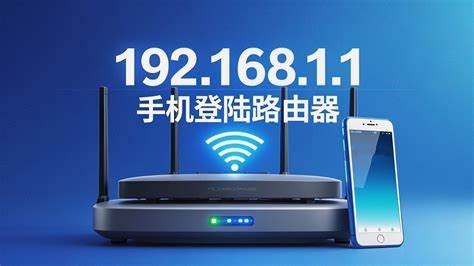
В современном мире стабильное и быстрое интернет-соединение играет ключевую роль в повседневной жизни. Одним из важных этапов настройки домашней или офисной сети является доступ к администраторской панели маршрутизатора, который обычно осуществляется через IP-адрес 192.168.1.1.
Многие пользователи, в том числе и владельцы устройств от Dell Technologies, сталкиваются с трудностями при попытке войти в интерфейс маршрутизатора и произвести необходимые настройки. В данной статье мы подробно рассмотрим процесс входа по адресу 192.168.1.1, разберём возможные ошибки и расскажем, как правильно устранить неполадки, чтобы обеспечить бесперебойную работу сети.
Адрес 192.168.1.1 является частным IP-адресом, который чаще всего используется производителями маршрутизаторов и модемов в качестве стандартного адреса шлюза по умолчанию. Через этот адрес пользователь может получить доступ к настройкам устройства, контролировать параметры подключения, менять данные для доступа к Wi-Fi, настраивать безопасность сети и многое другое.
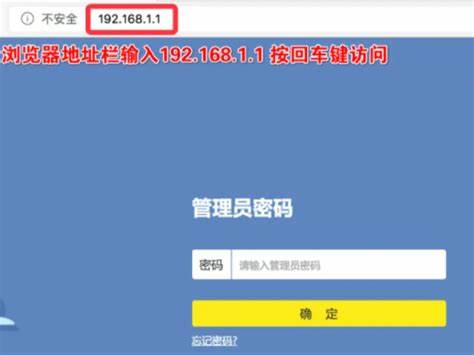
Однако при попытке войти в этот адрес могут возникать различные сложности, начиная от некорректно введённого IP, заканчивая проблемами конфигурации сети на устройстве пользователя. Одной из частых ошибок является попытка доступа через беспроводное соединение. Многие маршрутизаторы по умолчанию ограничивают доступ к панели управления только с проводного подключения, чтобы повысить уровень безопасности. Поэтому если вы не можете войти в административный интерфейс, рекомендуется подключиться к маршрутизатору напрямую через Ethernet-кабель. Для входа в панель управления достаточно открыть браузер и в адресной строке ввести http://192.
168.1.1. Важно убедиться, что введённый адрес не содержит ошибок, например, неправильного расположения точек или цифр. После введения IP-адреса появится окно запроса логина и пароля.
Если вы ранее не меняли эти параметры, следует использовать стандартные значения, которые указаны в документации или на стикере на самом устройстве. Обычно это сочетания вроде admin/admin или admin/password. В случае если стандартные пароли были изменены, но пользователь их забыл, единственным решением станет сброс маршрутизатора к заводским настройкам. Для этого на корпусе устройства обычно имеется маленькая кнопка Reset, которую необходимо нажать и удерживать в течение нескольких секунд при включённом питании. После перезагрузки маршрутизатор вернётся к первоначальным настройкам, и вы сможете войти, используя стандартный логин и пароль.
При попытке доступа к адресу 192.168.1.1 важно убедиться, что компьютер или другое устройство, с которого вы выполняете вход, находится в той же сети, что и маршрутизатор. Если по каким-либо причинам IP-адрес шлюза был изменён, стандартный 192.
168.1.1 работать не будет. Для проверки адреса можно воспользоваться командой ipconfig в Windows или ifconfig в системах на базе Linux и macOS. Найдя шлюз по умолчанию, нужно использовать именно его для входа.
Иногда источником проблем становится неисправный или плохо подключённый Ethernet-кабель, помехи в беспроводной сети, сбои в работе драйверов сетевой карты или некорректные настройки сетевого адаптера. В таких случаях рекомендуется проверить целостность и правильность подключения, обновить драйверы и, при необходимости, переустановить сетевые компоненты. Кроме того, производители модемов и маршрутизаторов, в том числе и Dell Technologies, зачастую выпускают фирменное программное обеспечение для упрощённого управления сетью. Это может быть утилита или приложение, которые помогут автоматически определить адрес устройства, проконтролировать состояние соединения и внести корректировки без необходимости ручного ввода IP и пароля. Среди советов специалистов также стоит выделить необходимость изменения стандартных учётных данных панели управления для повышения безопасности домашней сети.
Использование стандартных паролей делает сеть уязвимой перед сторонними вторжениями. Рекомендуется создавать комплексные пароли, включающие буквы разных регистров, цифры и специальные символы. Важно помнить, что конфигурация, выполненная вручную, может сбрасываться после перезагрузки маршрутизатора, если устройство настроено некорректно или происходит программный сбой. Для стабильной работы стоит сохранить резервные копии настроек и своевременно обновлять прошивку устройства до последней версии, которая содержит исправления багов и улучшения в безопасности. Для пользователей Dell и других производителей с готовыми решениями по сетевому оборудованию стоит также обращаться в официальную техническую поддержку на сайте компании.
Там доступны диагностические инструменты, драйверы и рекомендации по решению распространённых проблем. Вклад сообщества пользователей через форумы и тематические блоки помогает обмениваться опытом и находить быстрые ответы на сложные вопросы, связанные с настройкой и эксплуатацией устройств. Если вы столкнулись с проблемой, когда после входа по 192.168.1.
1 не происходит загрузка страницы с настройками, возможно, ваш браузер блокирует всплывающие окна или имеются расширения, препятствующие корректной работе интерфейса. Попробуйте использовать другой браузер или режим инкогнито. Кроме того, стоит проверить защитные настройки антивирусного программного обеспечения или брандмауэра. Важно упомянуть, что некоторые маршрутизаторы оснащены дополнительными функциями, такими как родительский контроль, настройка гостевых сетей, управление пропускной способностью и сетевой безопасностью. Все эти параметры настраиваются из административной панели по адресу 192.
168.1.1, что предоставляет пользователю полный контроль над домашней сетью. В условиях современного интернета, когда угрозы кибербезопасности растут, знание того, как корректно войти в роутер и настроить его параметры, является важным навыком каждого пользователя. Универсальный и понятный путь - использование IP-адреса 192.
168.1.1, проверка правильности сети и применяемых учетных записей, а также регулярное обновление и мониторинг настроек. Следуя этим рекомендациям, вы сможете обеспечить стабильное соединение, повысить безопасность и получить максимальную отдачу от своего сетевого оборудования Dell Technologies. .