Сегодня доступ к настройкам роутера играет важную роль в обеспечении стабильного и безопасного интернет-соединения. Адрес 192.168.1.1 является одним из самых популярных IP-адресов по умолчанию, который используется для входа в административную панель устройства.
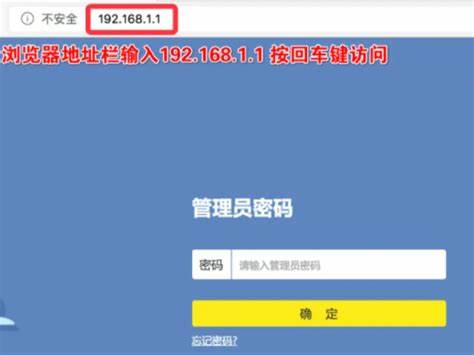
Понимание процесса входа в настройки маршрутизатора помогает пользователям контролировать параметры сети, изменять пароль Wi-Fi, обновлять прошивку и выполнять другие важные операции для стабильной работы сети. Для начала необходимо подключить компьютер или мобильное устройство к роутеру с помощью кабеля LAN или через беспроводное соединение Wi-Fi. Далее нужно открыть любой современный интернет-браузер, например, Google Chrome, Mozilla Firefox или Microsoft Edge. В адресной строке браузера необходимо ввести IP-адрес 192.168.
1.1 и нажать клавишу Enter. Если всё сделано правильно, откроется окно авторизации, где требуется ввести имя пользователя и пароль. Чаще всего данные для входа указаны на задней или нижней части роутера. По умолчанию логин и пароль обычно имеют значения admin/admin или admin/password.
Однако бывают случаи, когда данные были изменены пользователем или оператором сети. Если стандартные логин и пароль подходят, то после успешного входа пользователь получит доступ к полному набору настроек роутера. В административном интерфейсе можно изменить параметры интернета, настроить Wi-Fi, задать режимы безопасности, обновить программное обеспечение устройства и многое другое. Но иногда возникают проблемы с входом в настройки по адресу 192.168.
1.1. Например, страница не загружается или появляется сообщение об ошибке. В таких случаях следует проверить, что устройство подключено именно к нужной сети роутера. Рекомендуется проверить индикаторы на роутере, чтобы убедиться, что кабели подключены правильно и питание включено.
Стоит просмотреть настройки сетевого адаптера компьютера, чтобы IP-адрес автоматически получался через DHCP, если роутер его раздаёт. Если на компьютере стоят статические настройки, возможно, они не совпадают с подсетью роутера, что препятствует соединению. Важный совет - временно отключить антивирусное программное обеспечение и брандмауэр, если они могут блокировать доступ к роутеру. При отсутствии доступа можно попробовать сбросить настройки роутера до заводских, используя кнопку RESET, расположенную на корпусе устройства. Но нужно помнить, что после этой процедуры придётся заново настраивать интернет-соединение и беспроводную сеть.
В некоторых случаях при вводе 192.168.1.1 отображается другая страница или нет доступа. Это может свидетельствовать о том, что IP-адрес устройства изменён производителем или пользователем.
В таком случае стоит проверить документацию роутера или выполнить поиск текущего шлюза по умолчанию в настройках сети компьютера. Для этого на Windows можно открыть командную строку и ввести команду ipconfig, после чего посмотреть "Основной шлюз". Для устройств под управлением MacOS или Linux команда будет ip route или ifconfig с последующим поиском шлюза. Если же настройки роутера доступны только через мобильное приложение от производителя, стоит воспользоваться им, чтобы управлять основными параметрами без использования браузера. Помимо базовых моментов, следует помнить о безопасности доступа к административной панели.
Использование пароля по умолчанию повышает риски проникновения злоумышленников и изменения важных настроек. Рекомендуется сразу после первого входа изменить стандартные данные доступа. Также полезно периодически обновлять прошивку роутера, чтобы получить новые функции и повысить защиту. Правильная настройка параметров Wi-Fi, таких как тип шифрования (обычно WPA2 или WPA3), также обеспечивает безопасность домашней сети. При работе с роутером важно не экспериментировать без понимания последствий.
Некоторые изменения могут вызывать нарушение доступа в интернет или проблемы с подключёнными устройствами. Если есть сомнения, стоит обратиться в техническую поддержку поставщика интернет-услуг или найти подробные инструкции конкретно для модели роутера. В общем, процесс входа в настройки устройства через адрес 192.168.1.
1 является стандартным для большинства роутеров и достаточно прост, при условии правильного подключения и введения корректных данных для авторизации. Технические советы по устранению неполадок, таким как проверка подключения, настройка сетевого адаптера и сброс устройства, помогут пользователям избежать большинства проблем. Контроль параметров сети даёт возможность оптимизировать домашний интернет, сделать его более безопасным и удобным для всех членов семьи. Эти знания пригодятся как новичкам, так и опытным пользователям, желающим самостоятельно управлять своей локальной сетью без необходимости вызывать технических специалистов. .