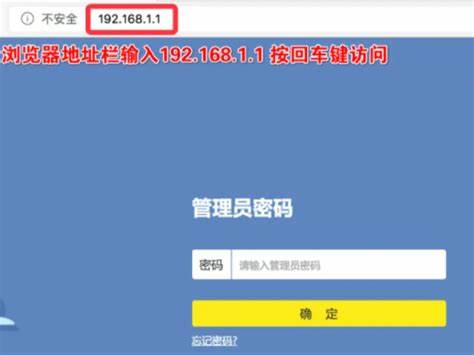
В современном мире интернет стал неотъемлемой частью жизни, и надежная работа домашней сети зависит от корректной настройки роутера. Часто пользователи сталкиваются с необходимостью зайти на страницу управления роутером, чтобы изменить параметры сети, установить пароль или проверить состояние подключения. Адрес 192.168.1.
1 является самым распространенным локальным IP-адресом для доступа к панели управления роутером. Важно понять, как правильно войти на эту страницу и что делать, если возникают трудности. Для начала необходимо убедиться, что устройство, с которого вы собираетесь входить, подключено к роутеру, либо по Wi-Fi, либо через Ethernet-кабель. Открываем любой интернет-браузер - будь то Google Chrome, Mozilla Firefox, Microsoft Edge или Safari - и в адресной строке вводим адрес 192.168.
1.1. После нажатия Enter должна появиться страница авторизации. Если страница не загружается, стоит проверить несколько важных моментов. Во-первых, убедитесь, что роутер включен и работает корректно.
Перезагрузка устройства поможет решить многие проблемы. Иногда причиной является неправильное подключение: проверьте, что кабели надежно вставлены. Если у вас несколько сетевых интерфейсов, желательно отключить все остальные подключения, кроме того, который ведет к роутеру. Иногда адрес панели управления может отличаться, например 192.168.
0.1 или 192.168.1.254.
Чтобы узнать точный адрес, можно посмотреть на наклейку, расположенную на задней или нижней стороне роутера. Там обычно указаны адрес, логин и пароль по умолчанию. Если наклейка отсутствует, вы можете найти IP-адрес с помощью командной строки. На Windows нужно открыть "Командную строку" (cmd) и ввести команду ipconfig. В разделе "Основной шлюз" будет указан локальный IP вашего роутера.
После загрузки страницы авторизации появится окно для ввода имени пользователя и пароля. На большинстве устройств эти данные по умолчанию - admin/admin или admin/password. Если вы изменяли эти данные ранее, используйте свои уникальные логин и пароль. Если не получается войти, попробуйте сбросить роутер к заводским настройкам, нажав и удерживая кнопку Reset около 10-15 секунд. После этого все настройки будут сброшены, и можно будет войти с дефолтными данными.
Вход на панель управления открывает широкий спектр возможностей. Можно изменить название сети Wi-Fi (SSID), настроить пароль для беспроводного подключения, обновить прошивку устройства, управлять списком подключенных устройств и многое другое. Среди важных настроек - изменение канала Wi-Fi для минимизации помех, изменение режима безопасности сети (например, WPA3), настройка родительского контроля и установка ограничений доступа. Если во время входа возникают проблемы с вводом пароля или логина, рекомендуется проверить раскладку клавиатуры и убедиться, что Caps Lock не активирован. Иногда проблемы могут вызывать неправильно сохранённые куки и кэш браузера, поэтому стоит попробовать зайти через другой браузер или в режиме инкогнито.
Для тех, кто хочет повысить безопасность своей сети, после входа в панель управления желательно изменить пароль администратора роутера. Это защитит устройство от несанкционированного доступа. Не менее важно обновлять прошивку роутера - производители выпускают обновления, которые исправляют обнаруженные уязвимости и улучшают производительность. Современные модели роутеров предоставляют возможность управлять ими через мобильные приложения, но панель на 192.168.
1.1 остаётся универсальным инструментом для продвинутых настроек. Пользователи могут создавать гостевую сеть, настраивать перенаправление портов, управлять качеством обслуживания (QoS) и даже использовать родительский контроль для фильтрации контента. Если вы не уверены, как именно изменить нужные параметры, рекомендуется предварительно ознакомиться с инструкцией по эксплуатации вашего устройства. Большинство производителей публикуют официальные руководства на своих сайтах.
Также на форумах и в онлайн сообществах можно найти советы и решения распространённых проблем. При настройке роутера важно соблюдать осторожность, так как неправильные действия могут привести к потере доступа к интернету. В случае возникновения сложностей можно связаться с техподдержкой вашего провайдера или обратиться к профессионалу для консультации. Выйти на страницу входа роутера по адресу 192.168.
1.1 достаточно просто при условии правильного подключения и использования стандартных данных для авторизации. Это первый шаг к эффективному управлению домашней сетью, обеспечению безопасности и оптимизации работы интернета. Регулярное обновление настроек повышает стабильность соединения и защищает вашу личную информацию. Благодаря описанным методам и рекомендациям вы сможете самостоятельно войти в панель управления роутером и настроить его согласно вашим потребностям.
.