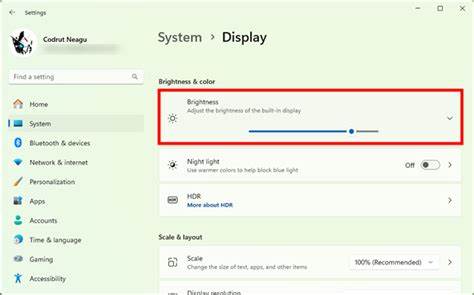
Изменение яркости и цветопередачи экрана - одна из важнейших настроек операционной системы Windows, которая позволяет сделать работу за компьютером максимально комфортной, а также сохранить здоровье глаз и продлить срок службы батареи портативных устройств. В различных версиях Windows, таких как Windows 10 и Windows 11, доступны удобные инструменты для ручной и автоматической настройки яркости, а также для управления цветами и использования передовых технологий, таких как HDR и ночной режим. В этом подробном обзоре мы рассмотрим все основные способы изменения яркости и цвета дисплея, а также расскажем, как правильно пользоваться этими функциями для достижения оптимальных результатов. Настройка яркости - залог комфорта и эффективности Яркость экрана напрямую влияет на восприятие изображения и комфорт глаз пользователя. Слишком яркий экран способен вызывать усталость и повышать энергопотребление, особенно на ноутбуках и планшетах.
В то же время низкая яркость может затруднить чтение и распознавание деталей. Windows предлагает несколько способов управления яркостью, среди которых наиболее популярны ручная и автоматическая регулировка. Ручное изменение яркости осуществляется через системные настройки или специальный регулятор. Пользователь может быстро увеличить или уменьшить яркость экрана на свое усмотрение в зависимости от текущих условий освещения и личных предпочтений. Это решение идеально подходит для постоянного рабочего места с неизменным освещением.
Для ноутбуков и устройств с датчиками освещенности Windows поддерживает автоматическую регулировку яркости. Система оценивает уровень окружающего света с помощью встроенного сенсора и подстраивает яркость экрана так, чтобы изображение оставалось четким и комфортным при любых условиях. Такая адаптивная технология помогает снизить нагрузку на глаза и оптимизировать энергопотребление. Еще одна инновационная функция - автоматическая корректировка яркости в зависимости от содержания на экране. Windows может анализировать визуальные элементы и изменять подсветку так, чтобы наиболее яркие части картинки отображались максимально детально, сохраняя при этом качественную видимость темных областей.
Эта технология обеспечивает более глубокую детализацию и улучшает контрастность изображения. Ночной режим - защита глаз и качественный сон Синий цвет, излучаемый экранами, влияет на биологические ритмы человека, нарушая производство мелатонина - гормона, отвечающего за сон. В вечернее время это может вызывать трудности с засыпанием и ухудшение качества сна. Чтобы минимизировать негативное влияние, в Windows предусмотрен ночной режим (Night Light), который изменяет цветовую гамму экрана на более теплое и приятное для глаз оттеночное отображение. Ночной режим легко активировать или деактивировать вручную, при этом можно настроить интенсивность цветового изменения по собственным предпочтениям.
Кроме того, предусмотрена возможность автоматического включения ночного режима в определенное время суток, что гарантирует комфортную визуализацию без лишних действий. Важно учесть, что в некоторых системах с драйверами DisplayLink или Basic Display функция ночного режима может быть недоступна. В остальных случаях она работает стабильно и эффективно помогает снизить нагрузку на глаза вечером и ночью. Цветопрофили и калибровка цвета - точность и индивидуальный подход Цветовая палитра экрана - ключевой аспект качества изображения, особенно для профессионалов, работающих с графикой, фотографией и видео. В Windows существует система управления цветом, позволяющая устанавливать и менять цветовые профили, благодаря чему можно добиться максимально точного и естественного отображения цветов.
Операционная система позволяет добавлять и удалять цветовые профили, назначать стандартный профиль для каждого подключенного дисплея, а также выполнять профессиональную калибровку цвета с помощью встроенных инструментов. Автоматическая цветовая корректировка поддерживается и помогает оптимизировать отображение без дополнительных усилий. Пользователи, заинтересованные в точной передаче цветов, могут воспользоваться данными функциями для настройки экрана под свои требования, что особенно актуально при работе с напечатанными материалами и медиа-контентом. Использование HDR - новый уровень яркости и цвета Технология расширенного динамического диапазона (HDR) становится все более доступной в современных дисплеях и интегрирована в Windows. В отличие от стандартного динамического диапазона (SDR), HDR позволяет одновременно отображать яркие и темные детали с высокой точностью, что улучшает реалистичность и качество изображения.
HDR-контент требует поддерживающих устройств и настроек, но при их наличии пользователь получает значительно более насыщенные цвета и выраженный контраст без потери деталей. В Windows можно легко настроить работу HDR, активировать или отключить эту функцию в зависимости от специфики выполняемых задач и личных предпочтений. Прочие советы для оптимизации работы с экраном Вне зависимости от технических настроек важно также учитывать общие рекомендации по организации рабочего пространства. Использование качественных внешних мониторов с индивидуальной настройкой яркости и цвета позволит добиться максимального комфорта. При работе с ноутбуками полезно пользоваться встроенными инструментами Windows и поддерживать актуальность драйверов для корректной работы датчиков и систем управления изображением.
Кроме того, регулярный уход за экраном и настройка окружающего освещения помогут снизить нагрузку на глаза и повысить продуктивность. Например, приглушенный и равномерный свет комнаты, отказ от бликов и отражений на экране создадут благоприятные условия для долгой работы. Заключение Умение правильно настраивать яркость и цвет экрана в Windows существенно влияет на качество взаимодействия с компьютером. Современные функции, такие как автоматическая регулировка яркости, ночной режим, цветовое управление и HDR, позволяют адаптировать визуальную среду под любые задачи и условия. Разобравшись в возможностях операционной системы и пользуясь ими грамотно, пользователь сможет не только повысить комфорт работы, но и защитить зрение, а также эффективно экономить заряд батареи.
Оптимальная настройка дисплея - это залог продуктивности и здоровья в цифровом мире. .